stm32客制键盘的qmk烧录教程
stm32客制键盘的qmk烧录教程
简介
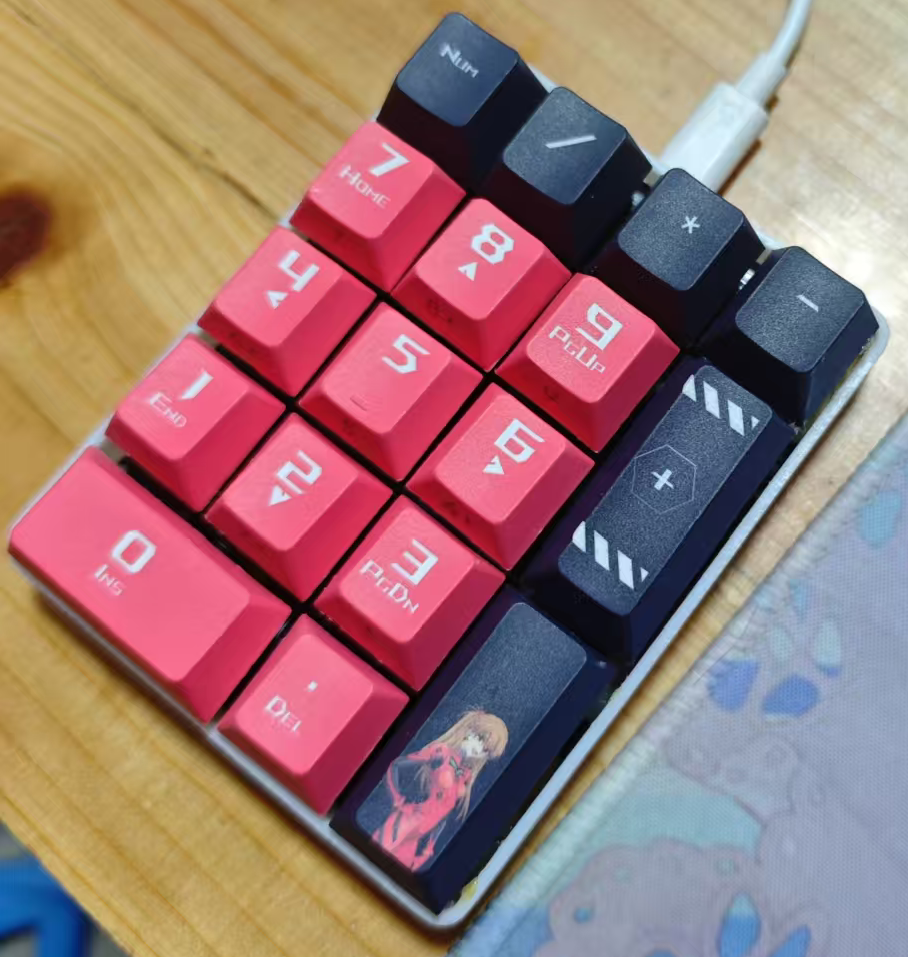
学习江科大stm32单片机后,我一直想做出什么东西来检验我的学习成效,有一天,在刷b站看到了客制键盘这玩意,我便想,我能不能也做出一个来,便有了今天的这个教程的分享。
项目简介
介绍基于stm32f103c8t6单片机的客制键盘的qmk固件烧录。
QMK固件的核心特点可以简单总结为:
- 极度自由的自定义:想改键就改键,想加宏就加宏,按键功能完全自己说了算
- 适配性强:支持各种键盘硬件和系统
- 功能丰富:带灯效控制、层切换、宏功能等实用工具
- 开源免费:有庞大社区支持,新手也能快速上手
- 轻巧高效:代码精简,不占过多硬件资源
PCB设计
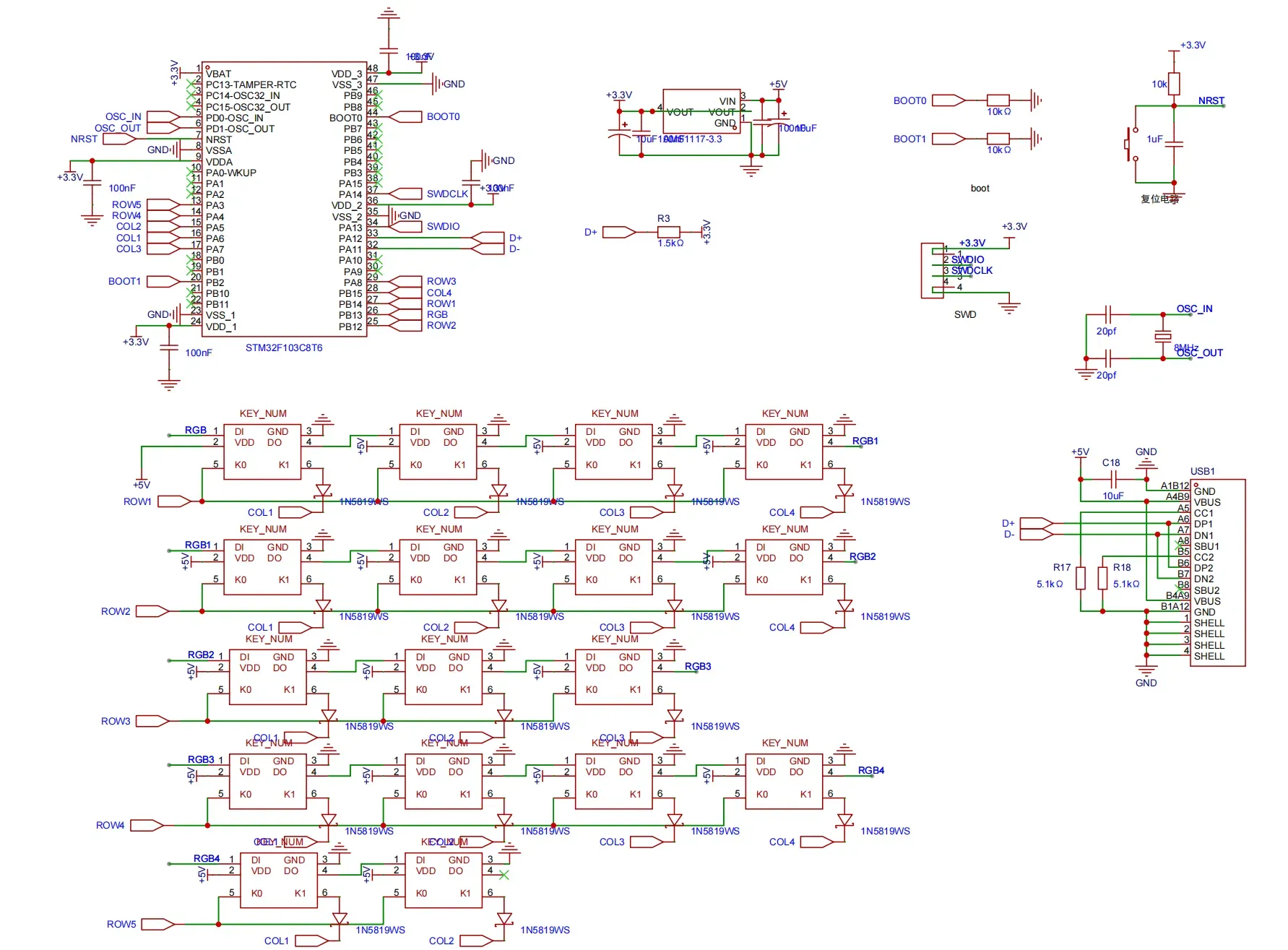
pcb的原理图如上所示,主控是stm32f103c8t6,供电ams1117—3.3,轴座,16ptypec接口,8mhz晶振,1n5819ws二极管。
由于我的ws2812灯珠买错型号,便没有进行焊接
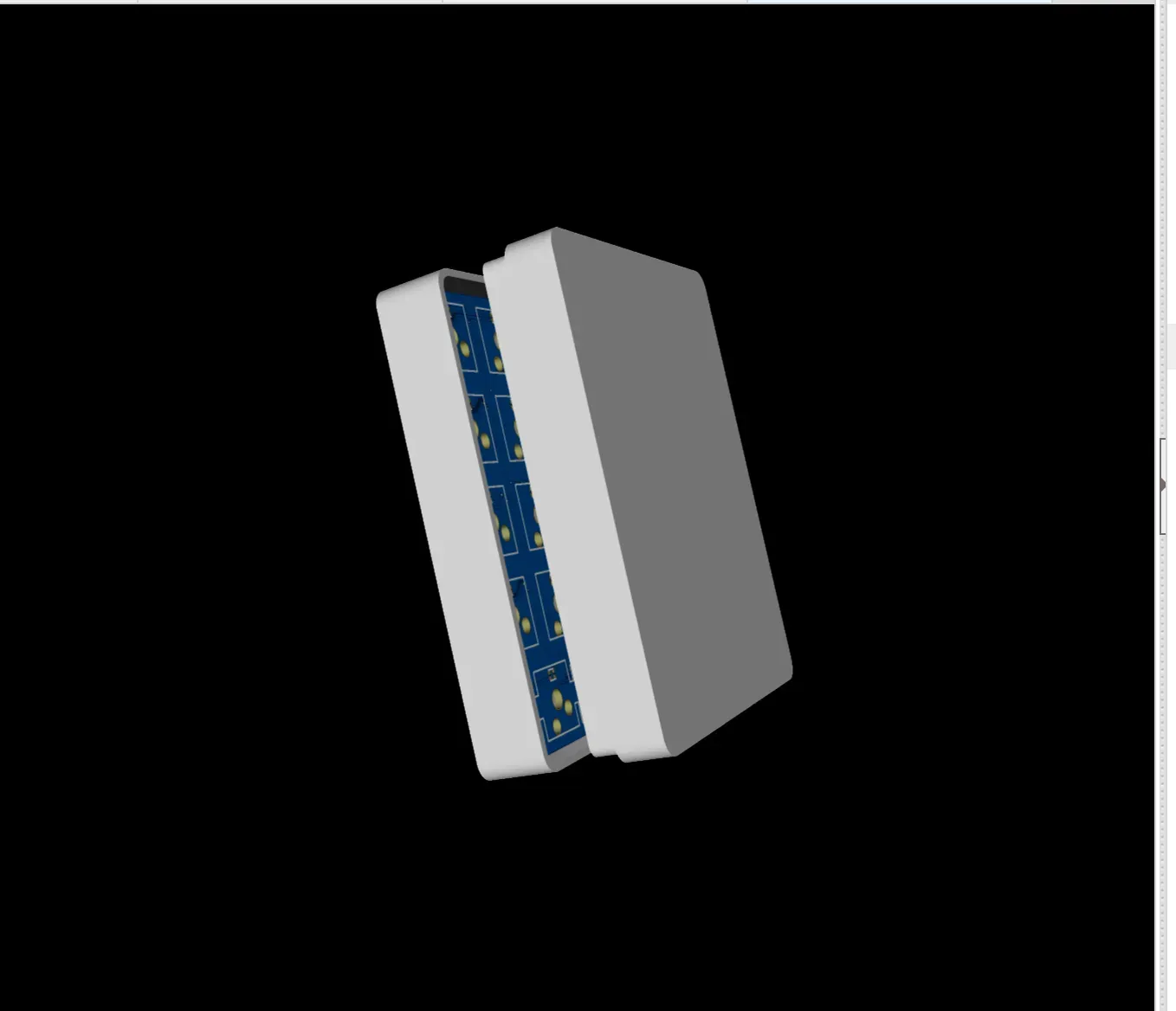
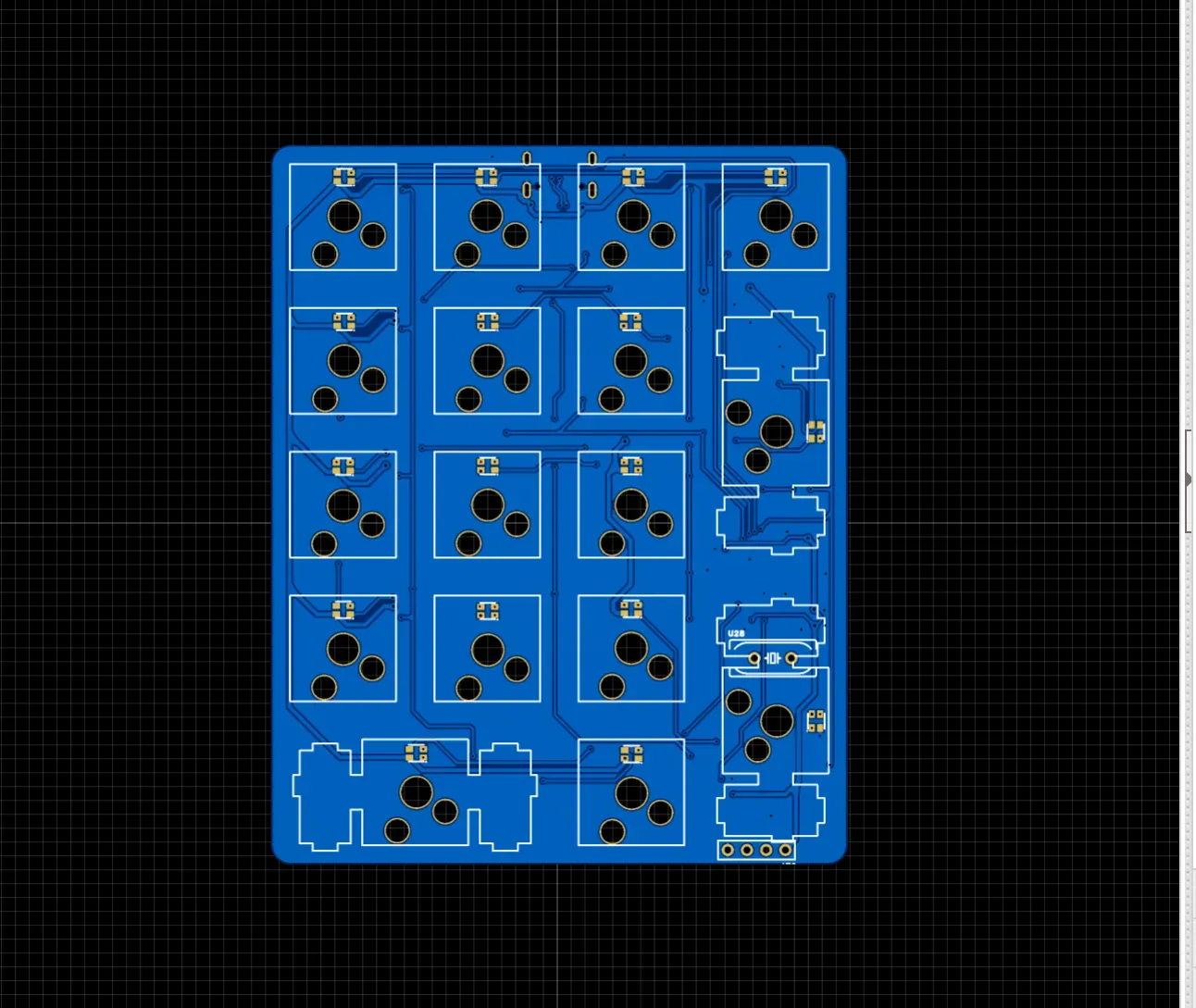
顶面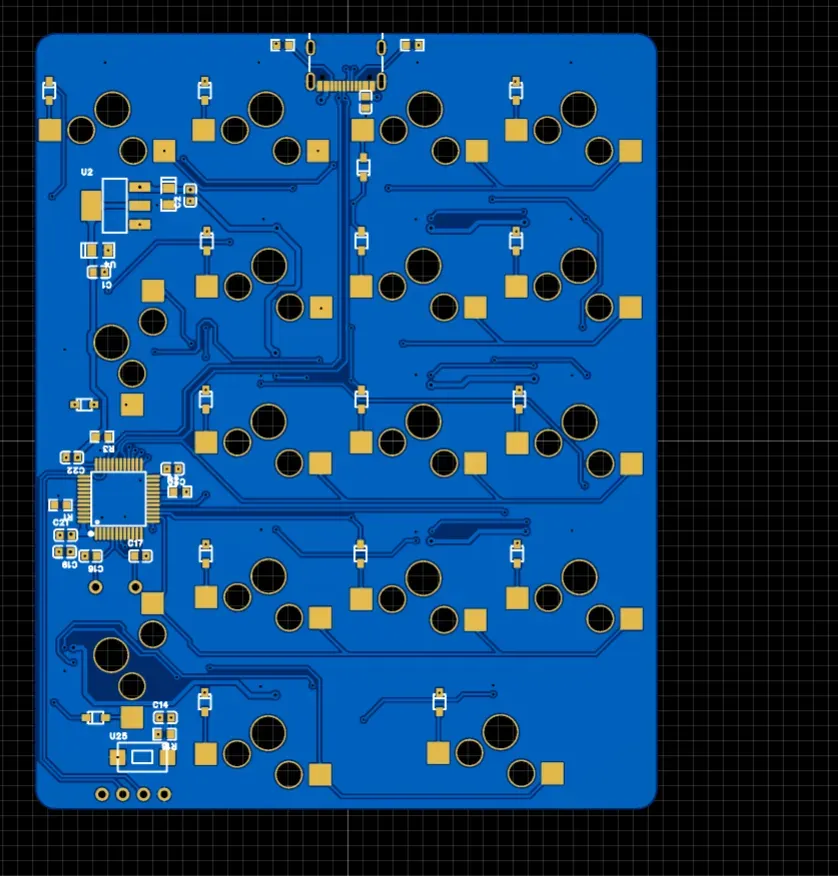
底面
电路调试
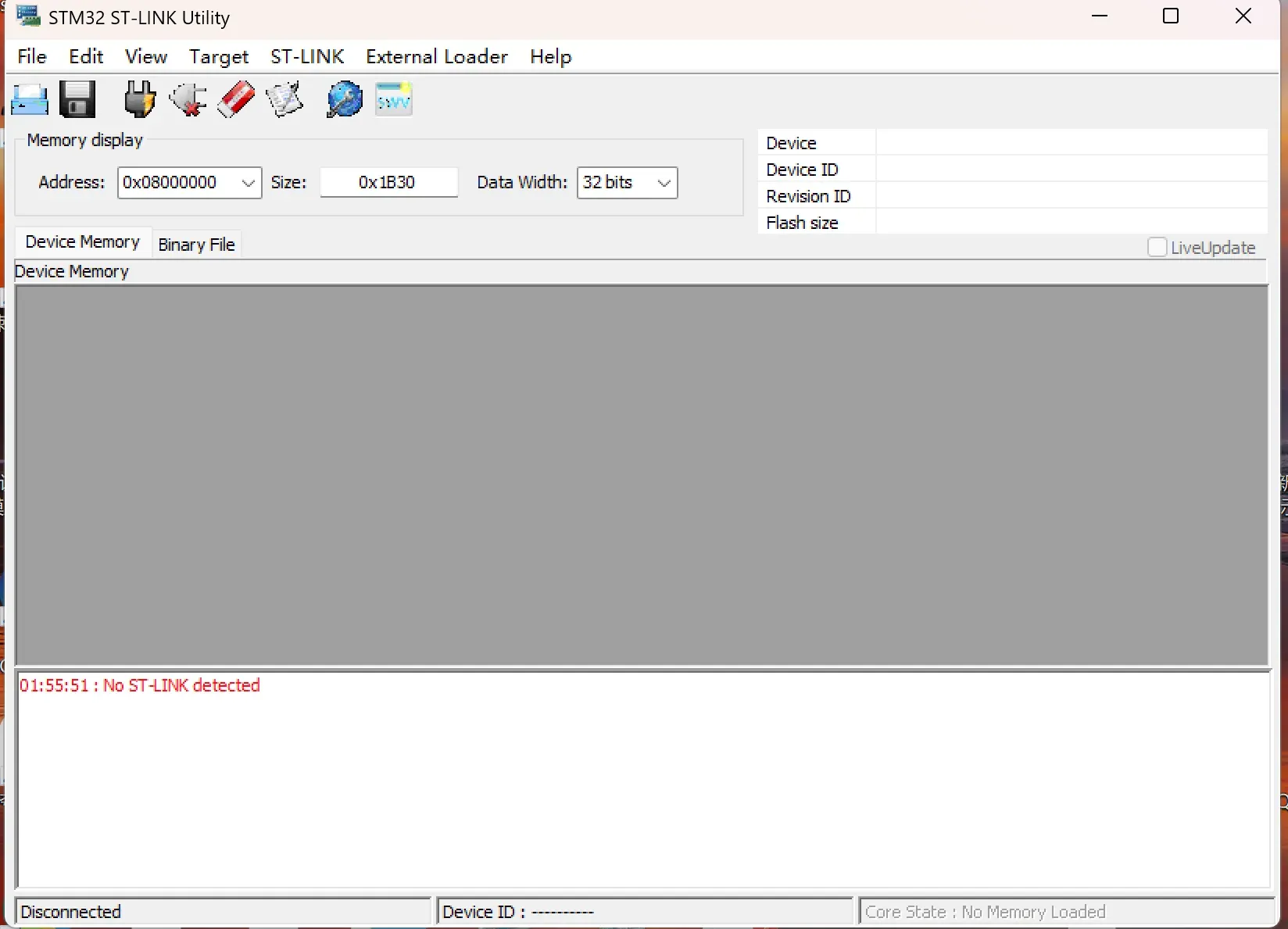
本次pcb均采用较大封装与插件,容易焊接。stm32芯片新手焊接容易虚焊,焊接完第一步是使用stlink-ulitity检查是否扫描得到芯片,扫描到后,烧录stm32duino_bootloader,之后键盘固件烧录我们选用typec进行。
烧录后我们开始qmk固件的准备。
我们需要2个文件:
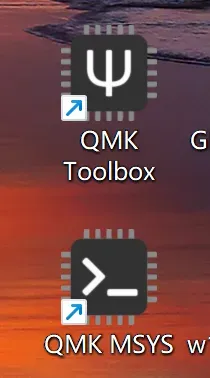
首先我们要下载qmkbox
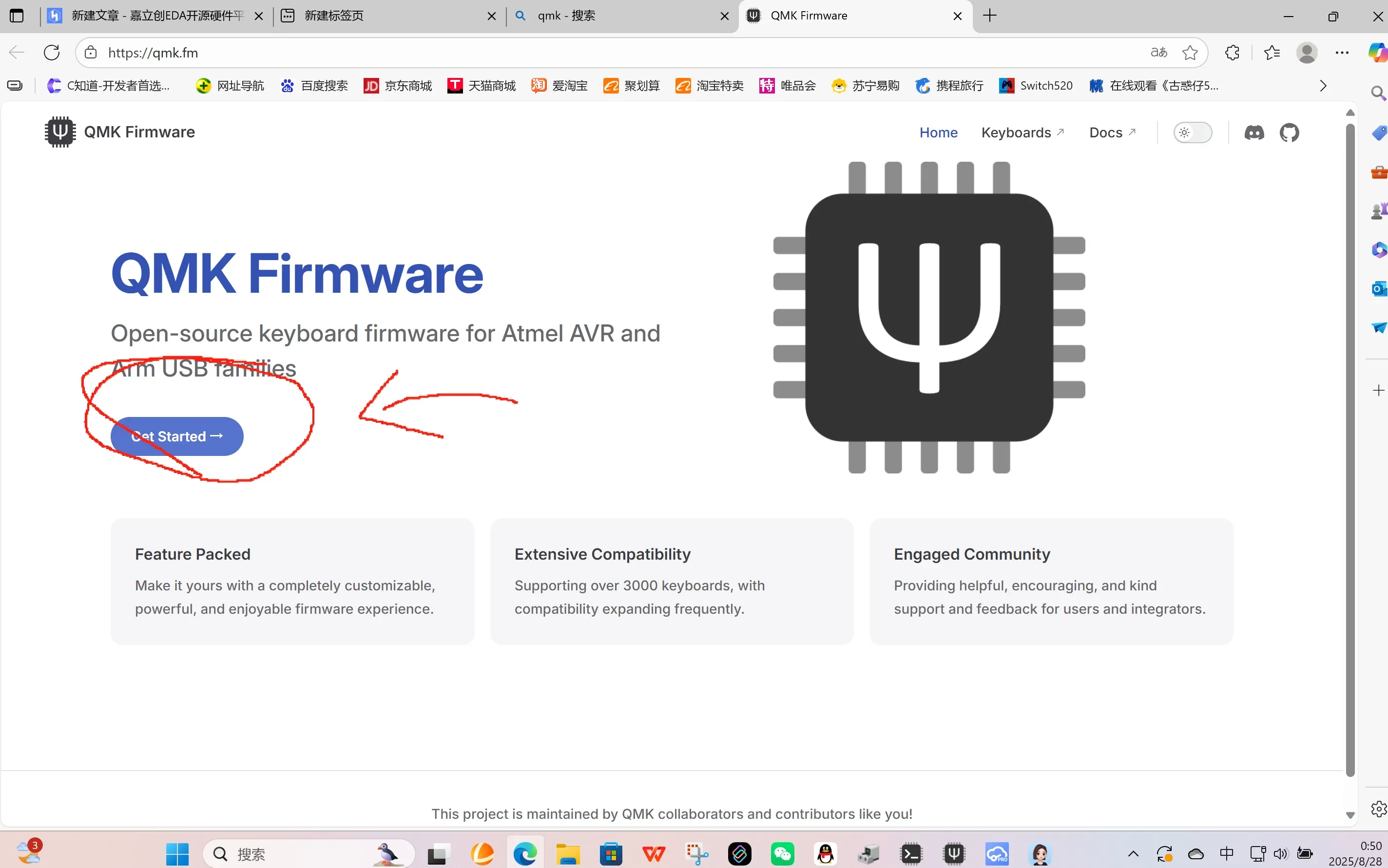
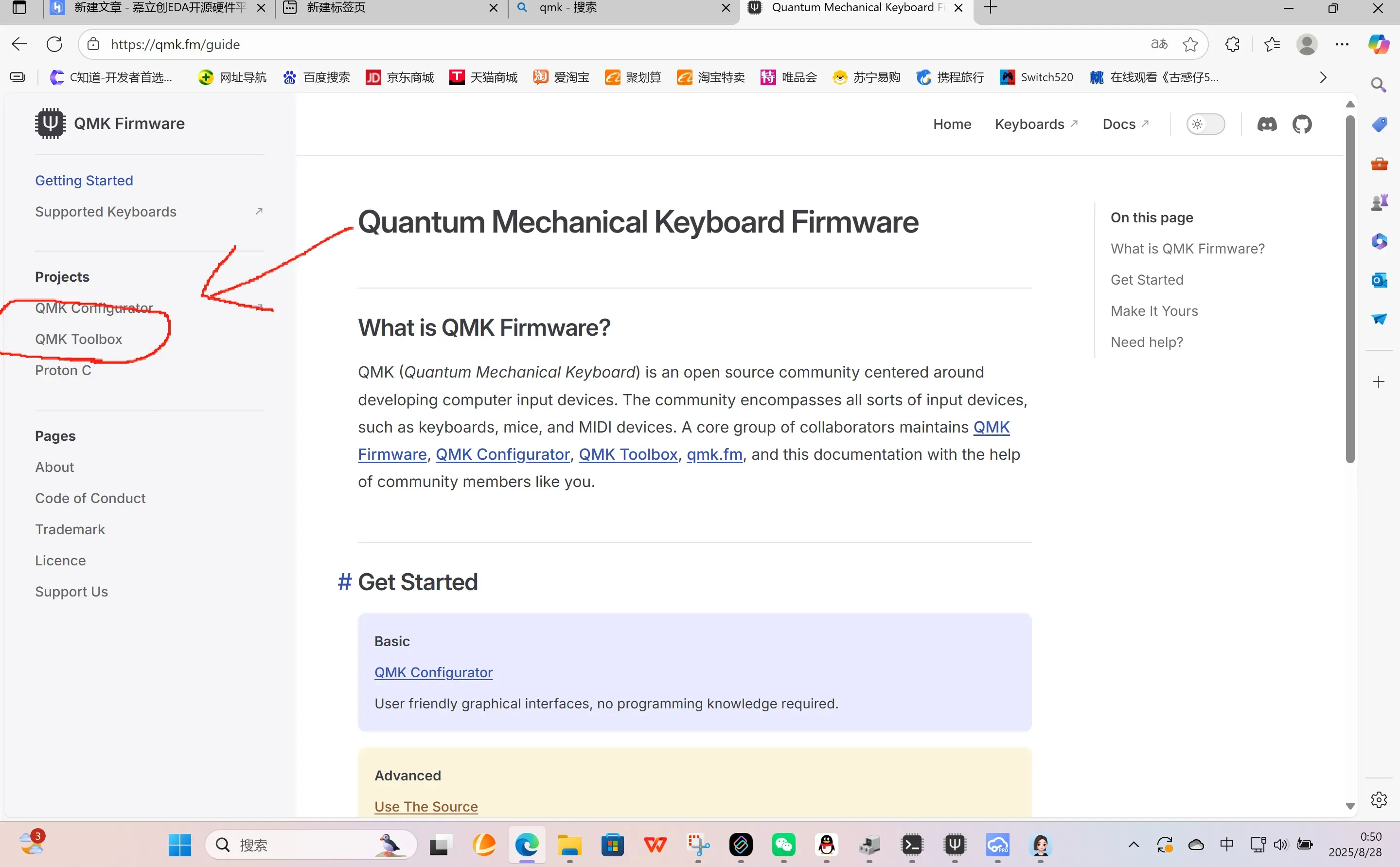
解压出来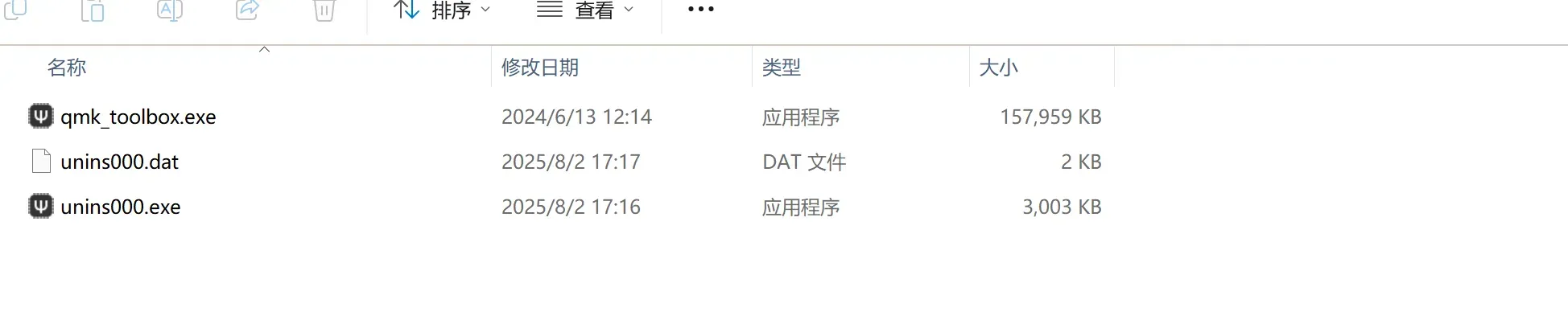
接下来我们下载qmkmsys
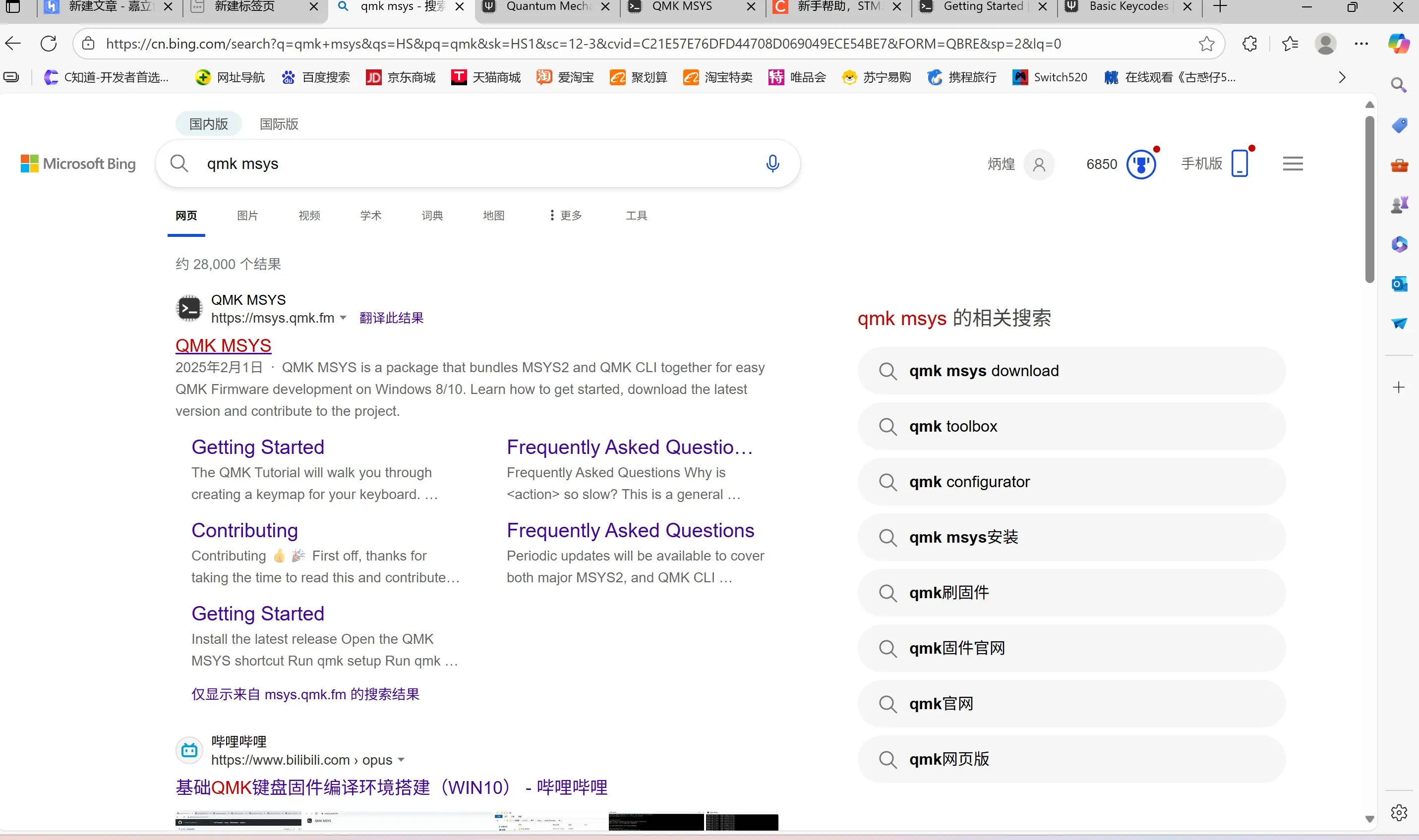
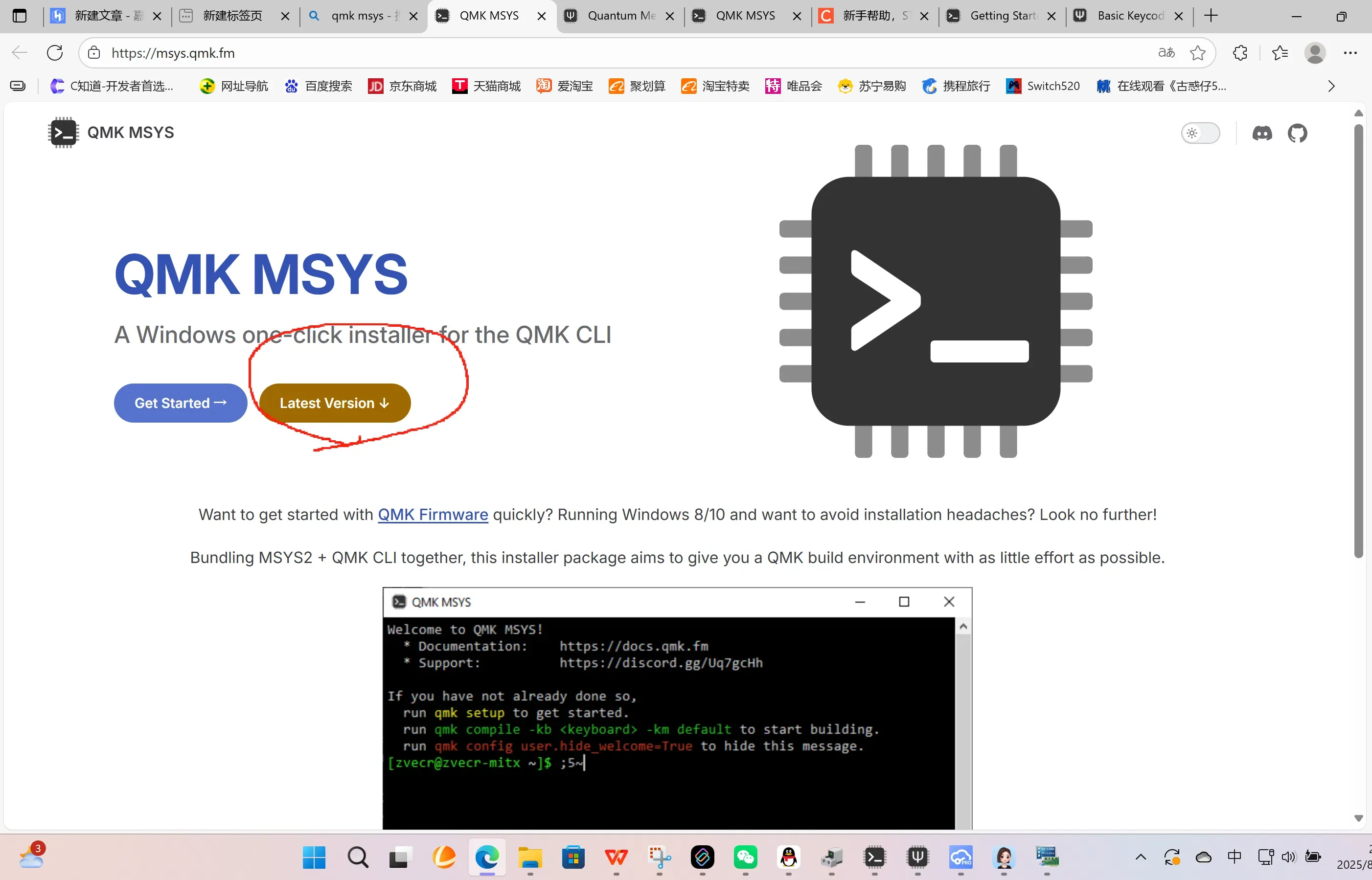
解压后便是下图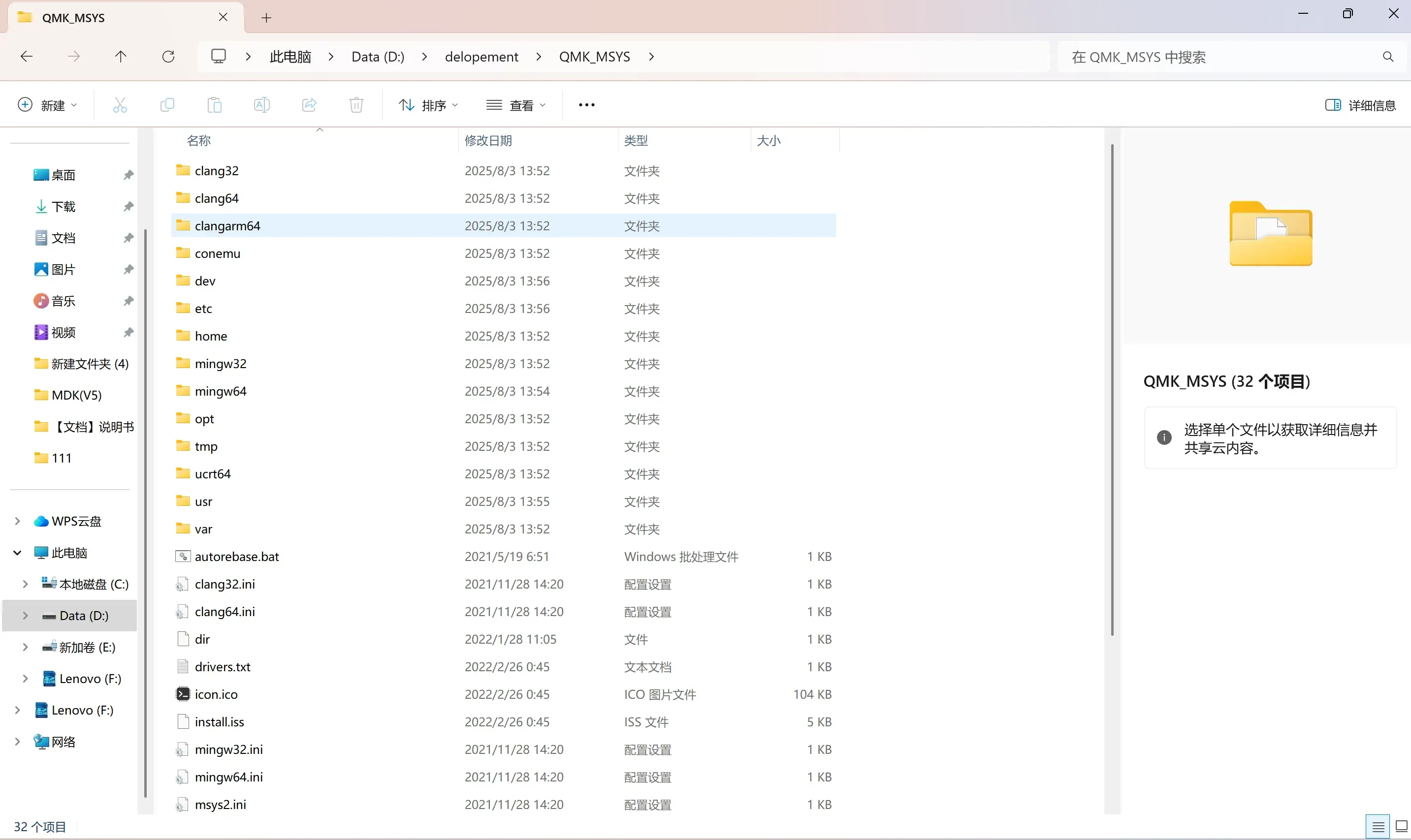
接着我们打开qmkbox
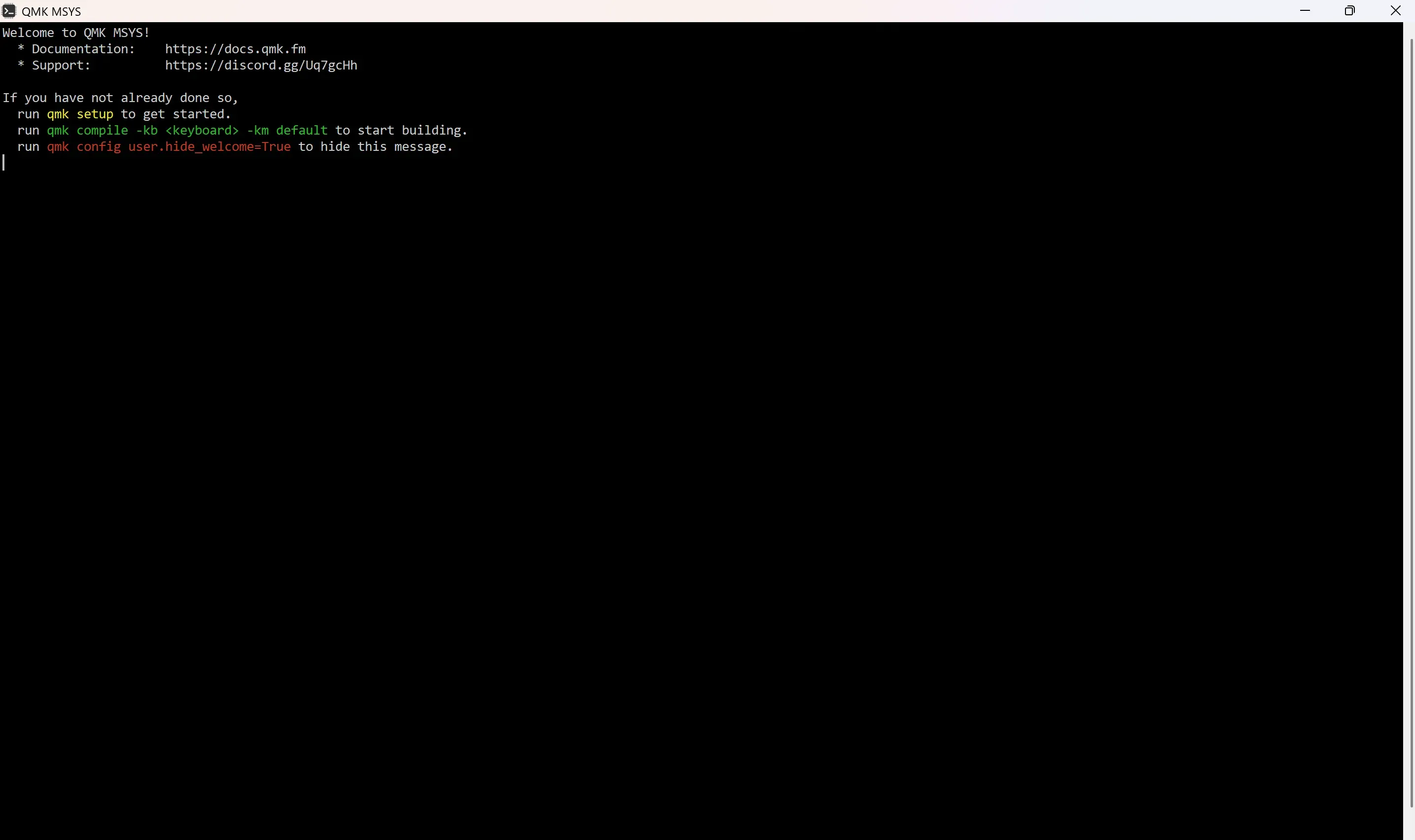
输入qmk setup,终端便会自动下载固件所需的环境。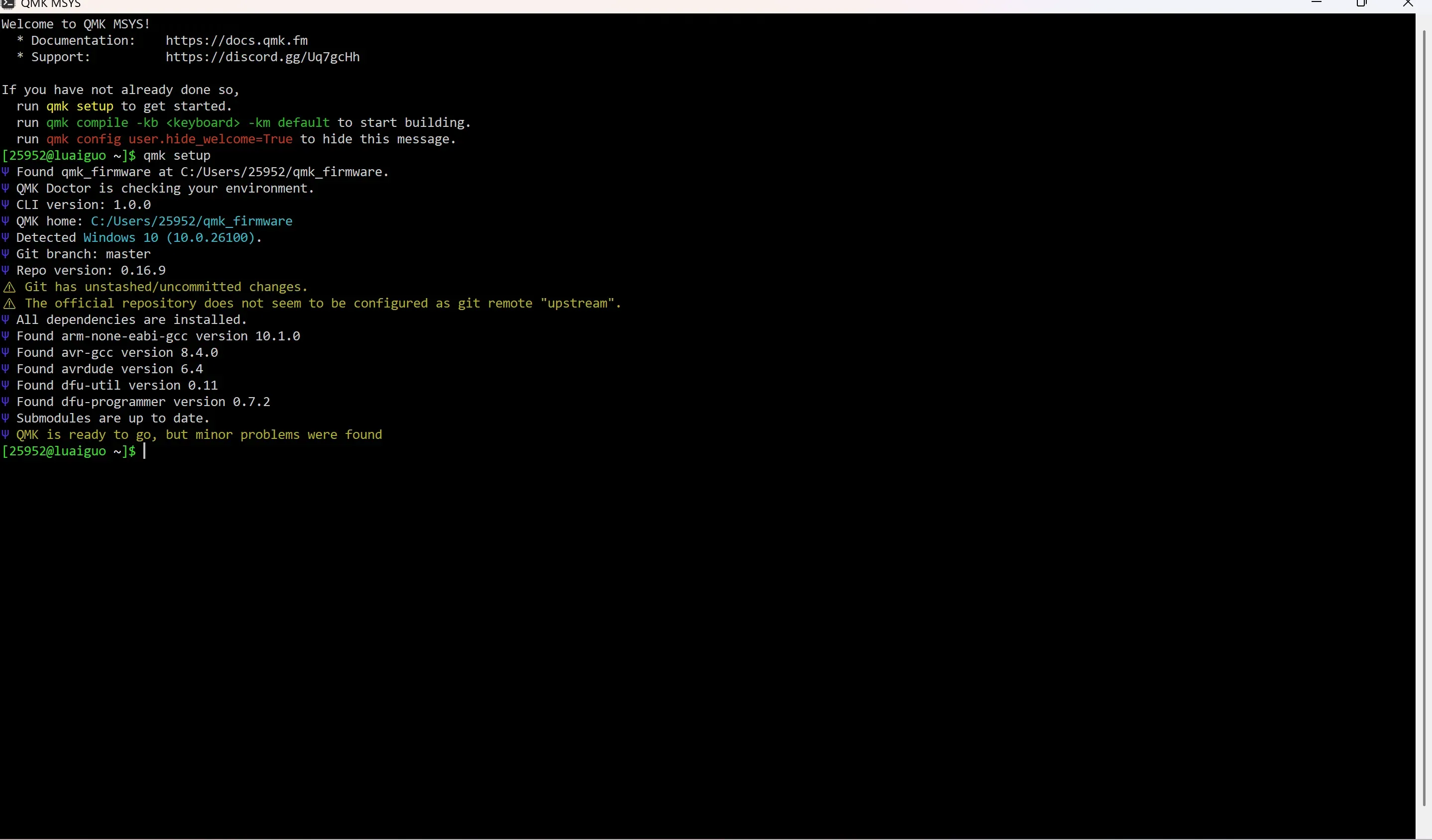
我们打开c盘用户,会发现多了一个qmk的文件,这是我们固件存放的地方
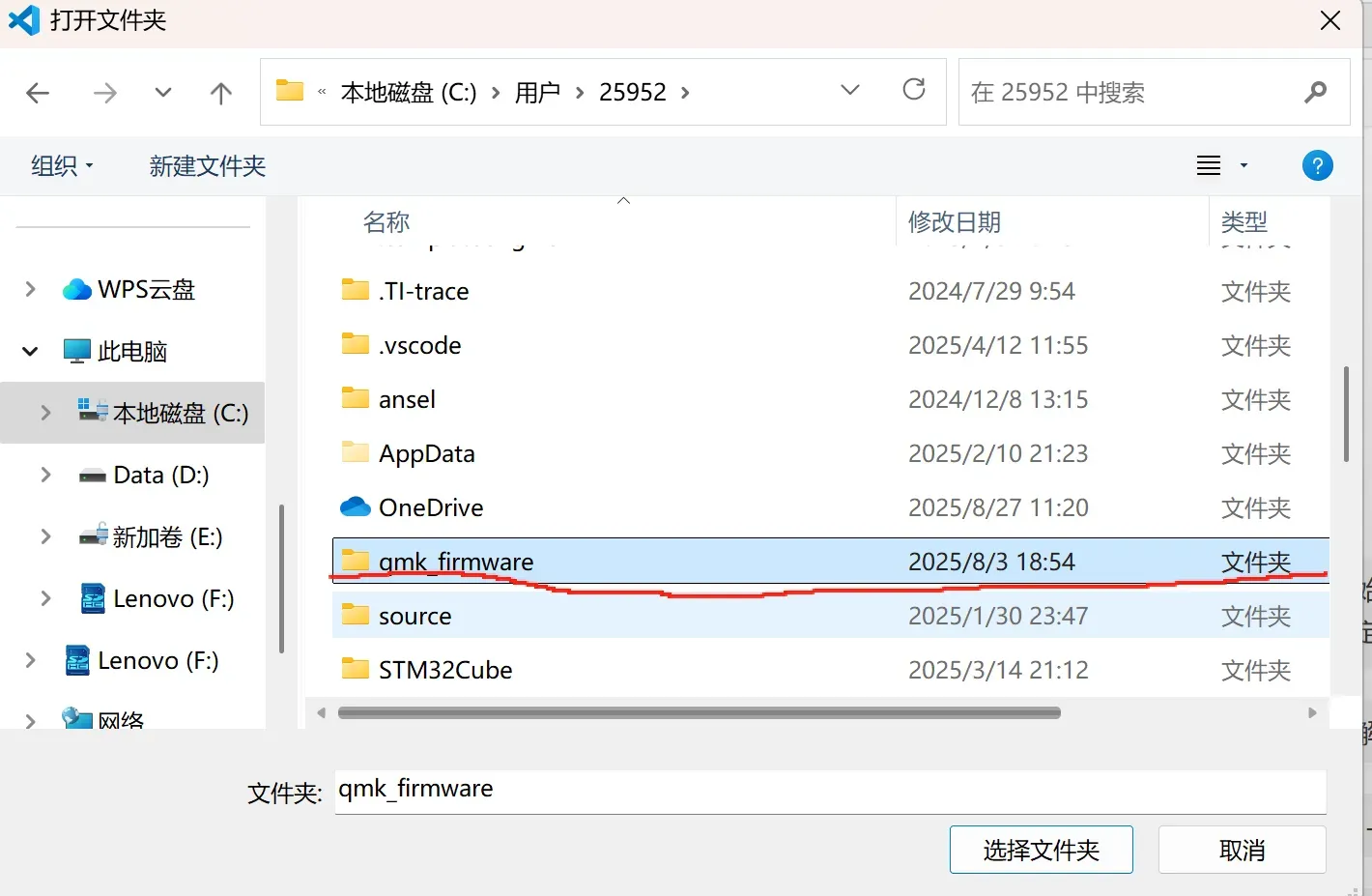
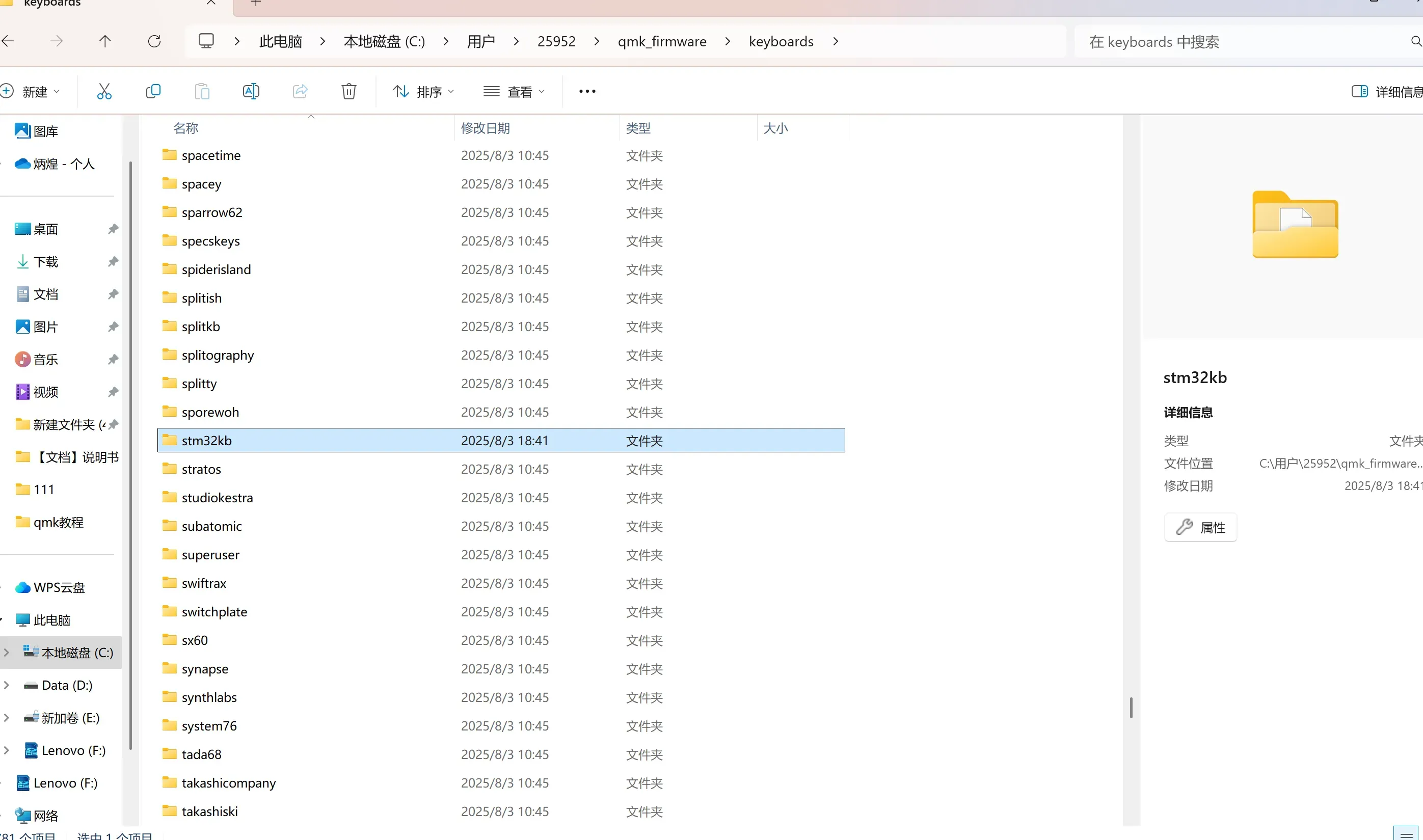
接着点击进去,打开keyborad文件夹,这是官方给的示例,我们新建一个文件夹,用来存放我的自己的固件,下方这个stm32kb是我自己创建的。
打开后我们自行新建这些文件
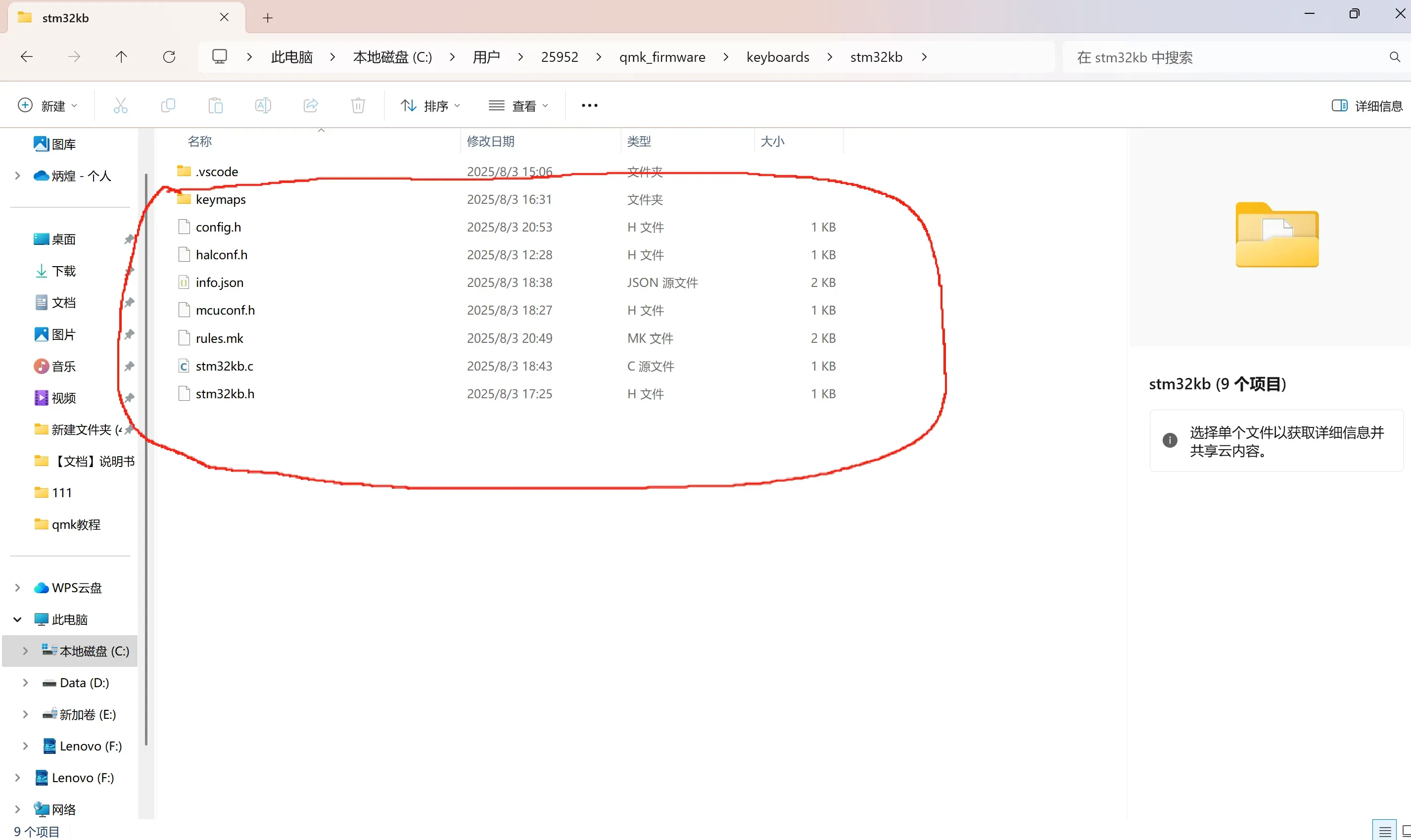

我们用编译器打开文件夹,这里以vc为例,
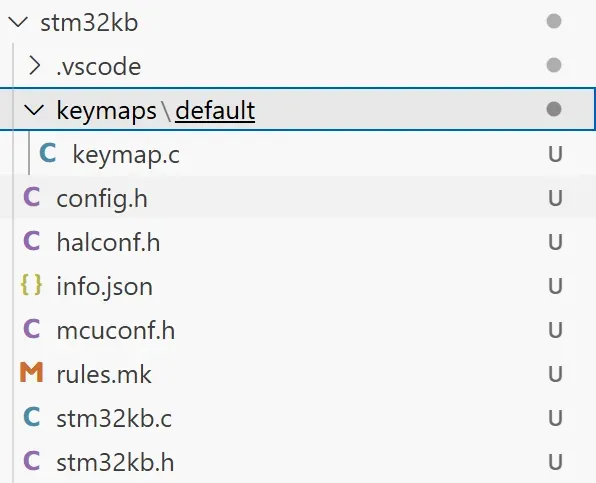
keymap是用来存放我们键盘的布局的,需要根据原理图调整。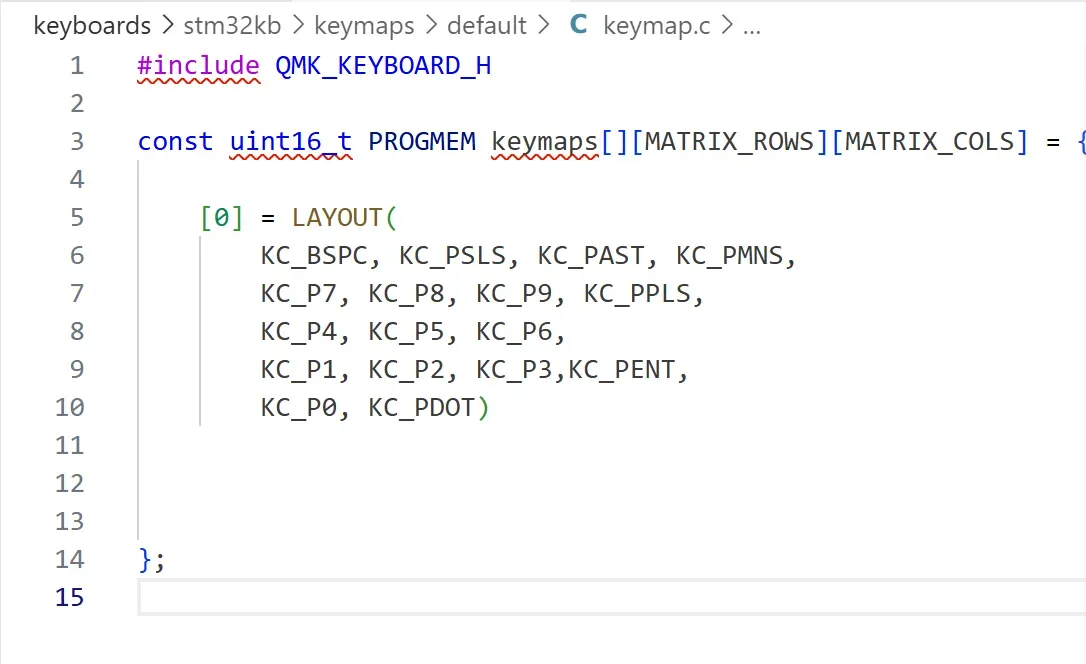
这些是重中之重,用来对应键盘上的row和col的,需要检测仔细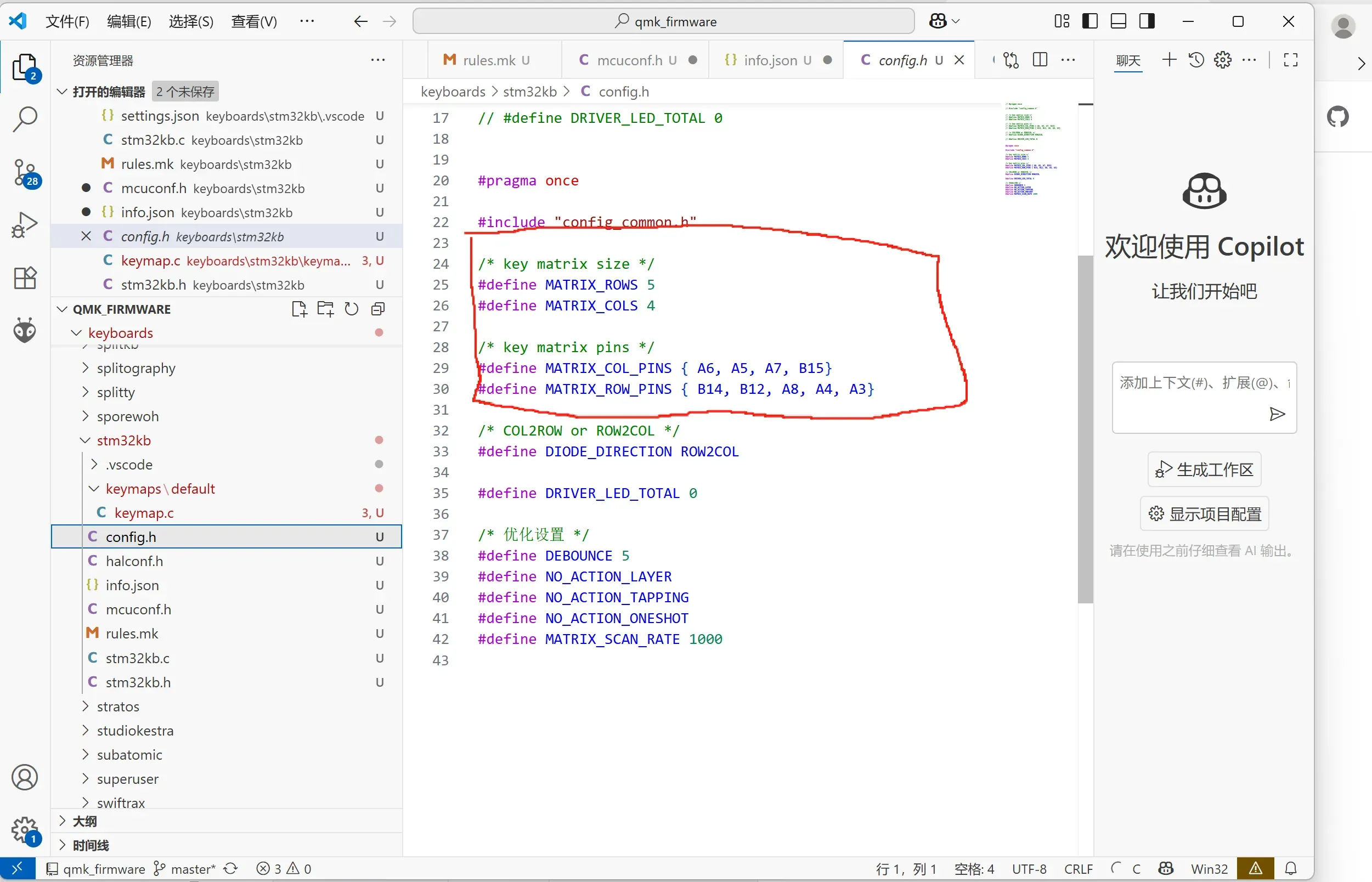
这些是固定格式
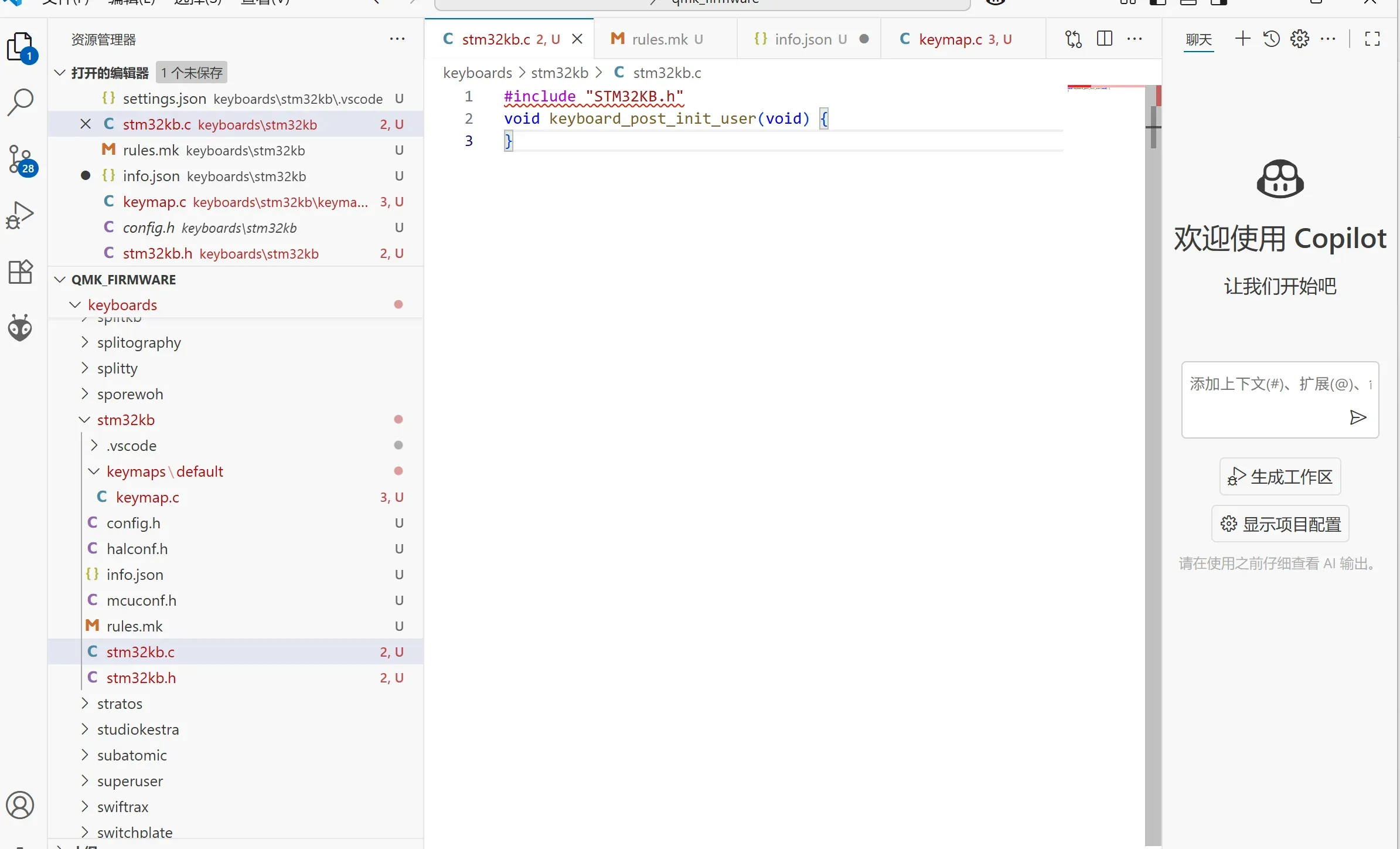
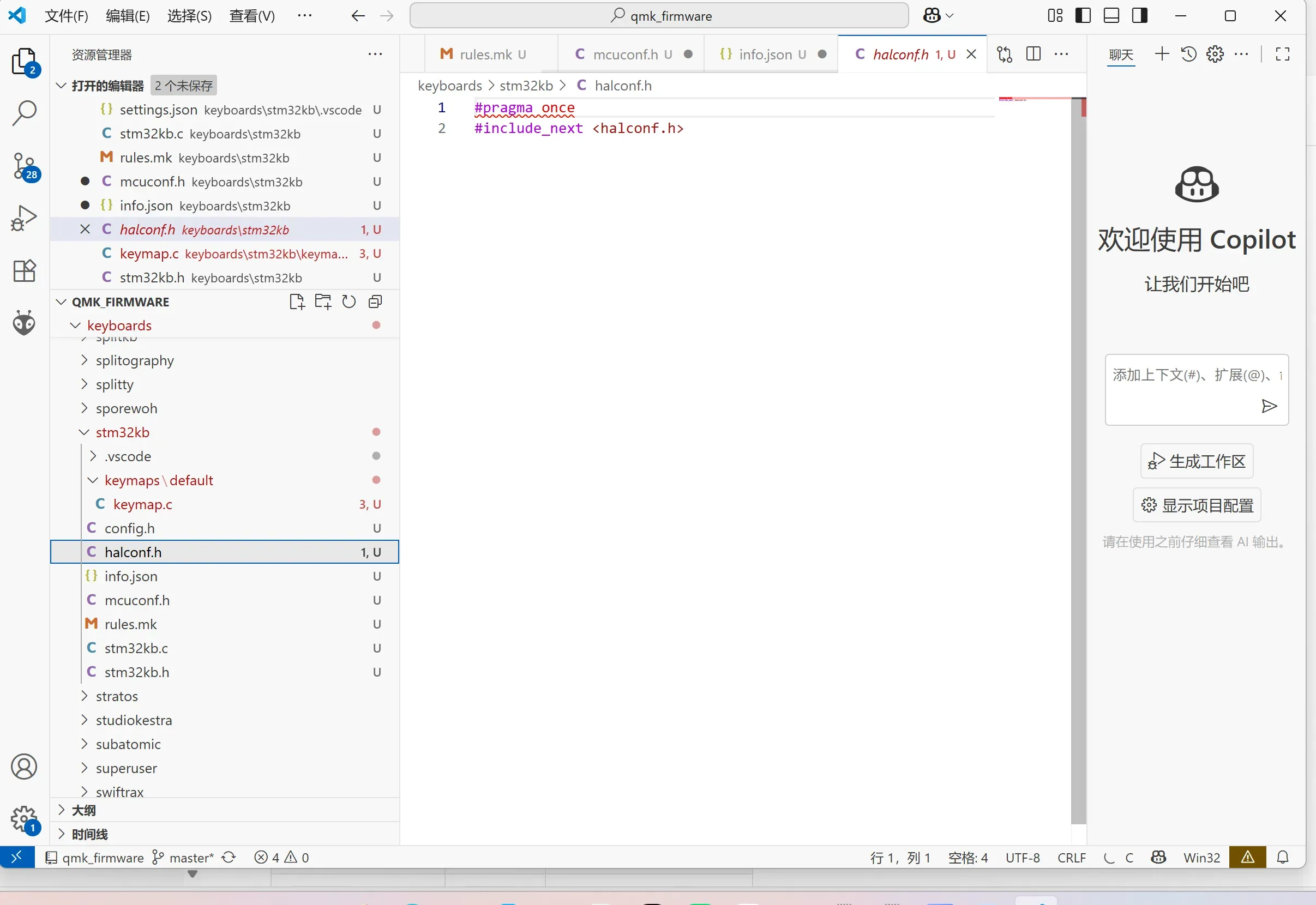
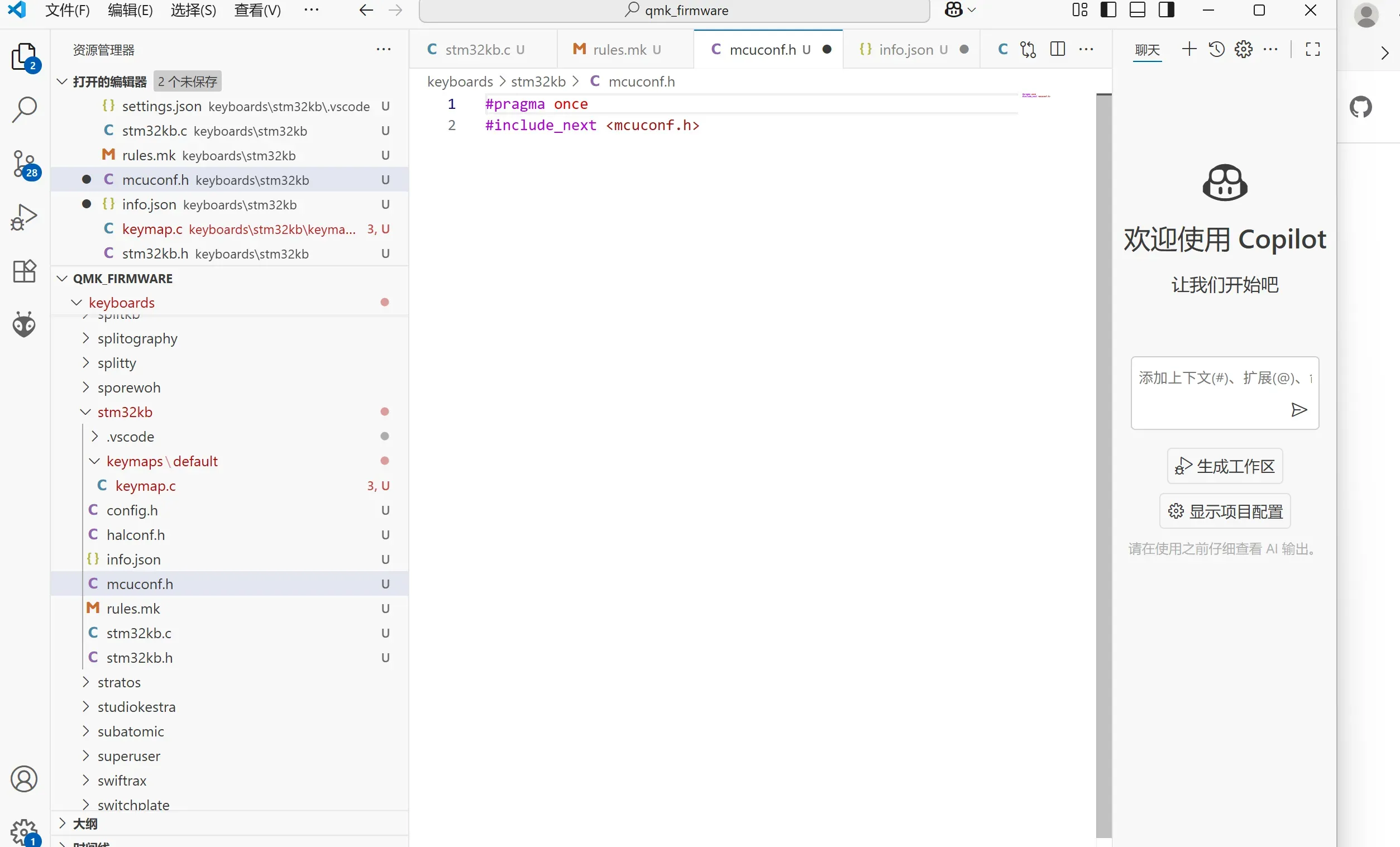
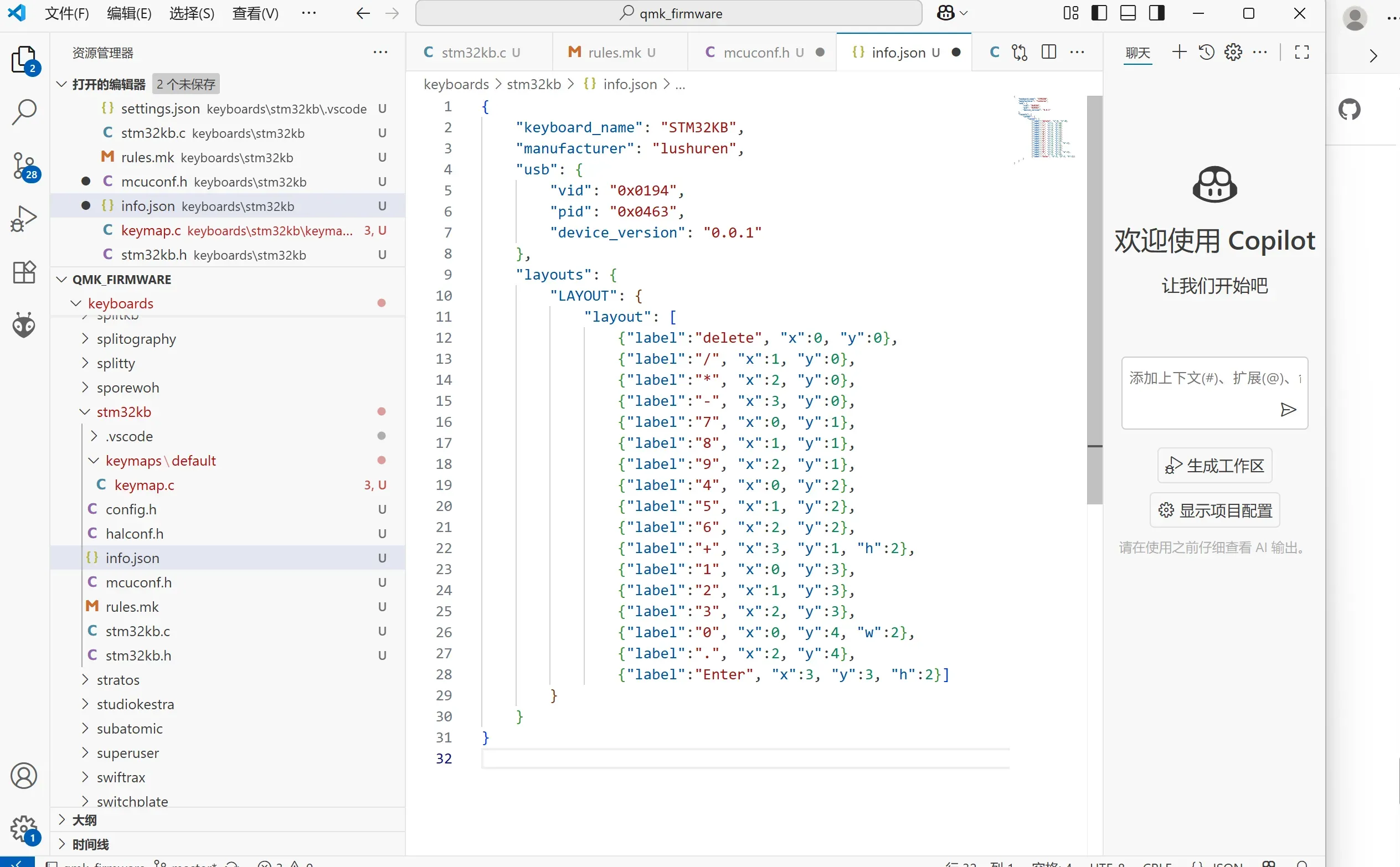
这些是布局描述,可自行修改
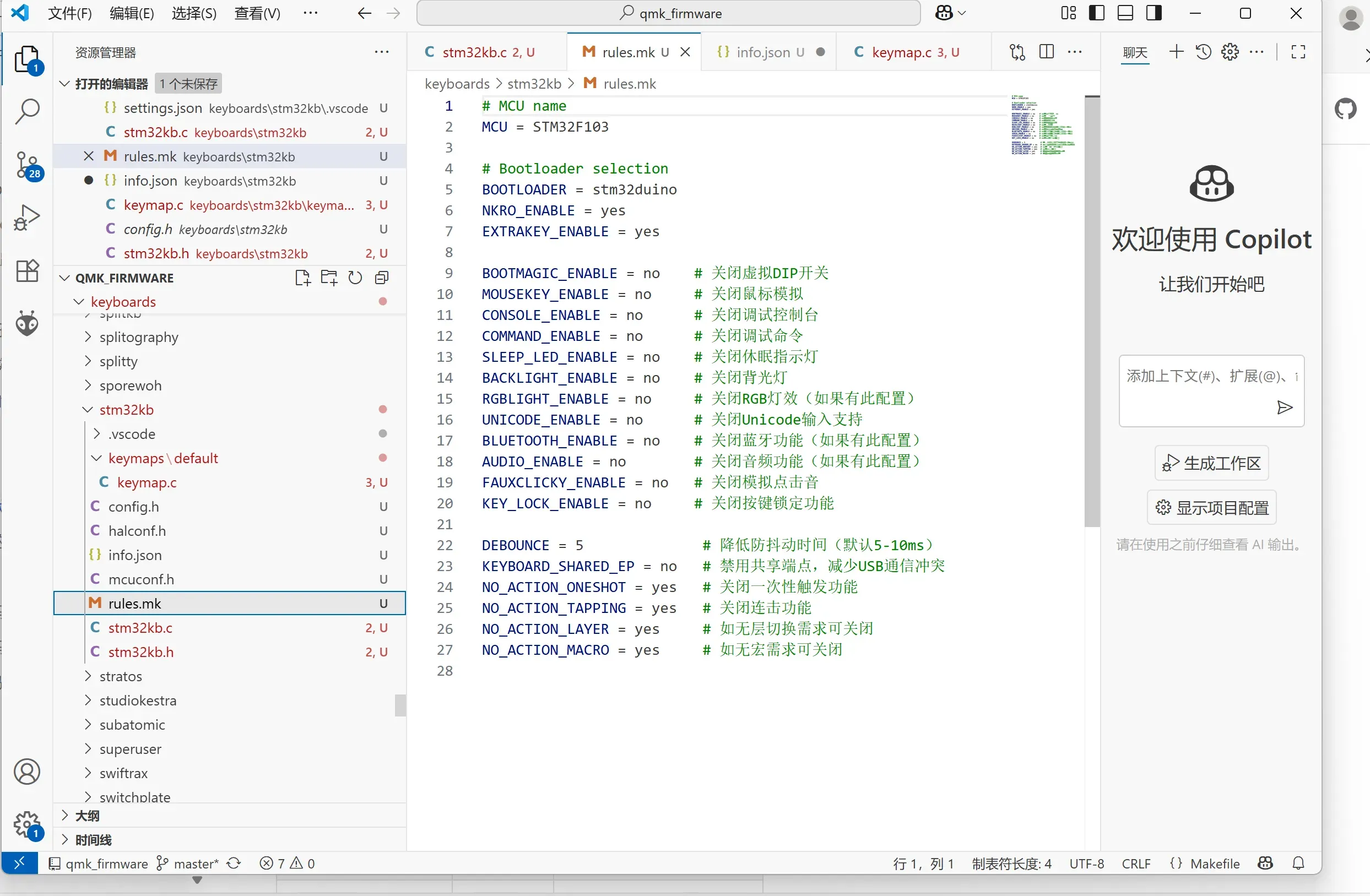
这些是优化功能
这是几行几列定义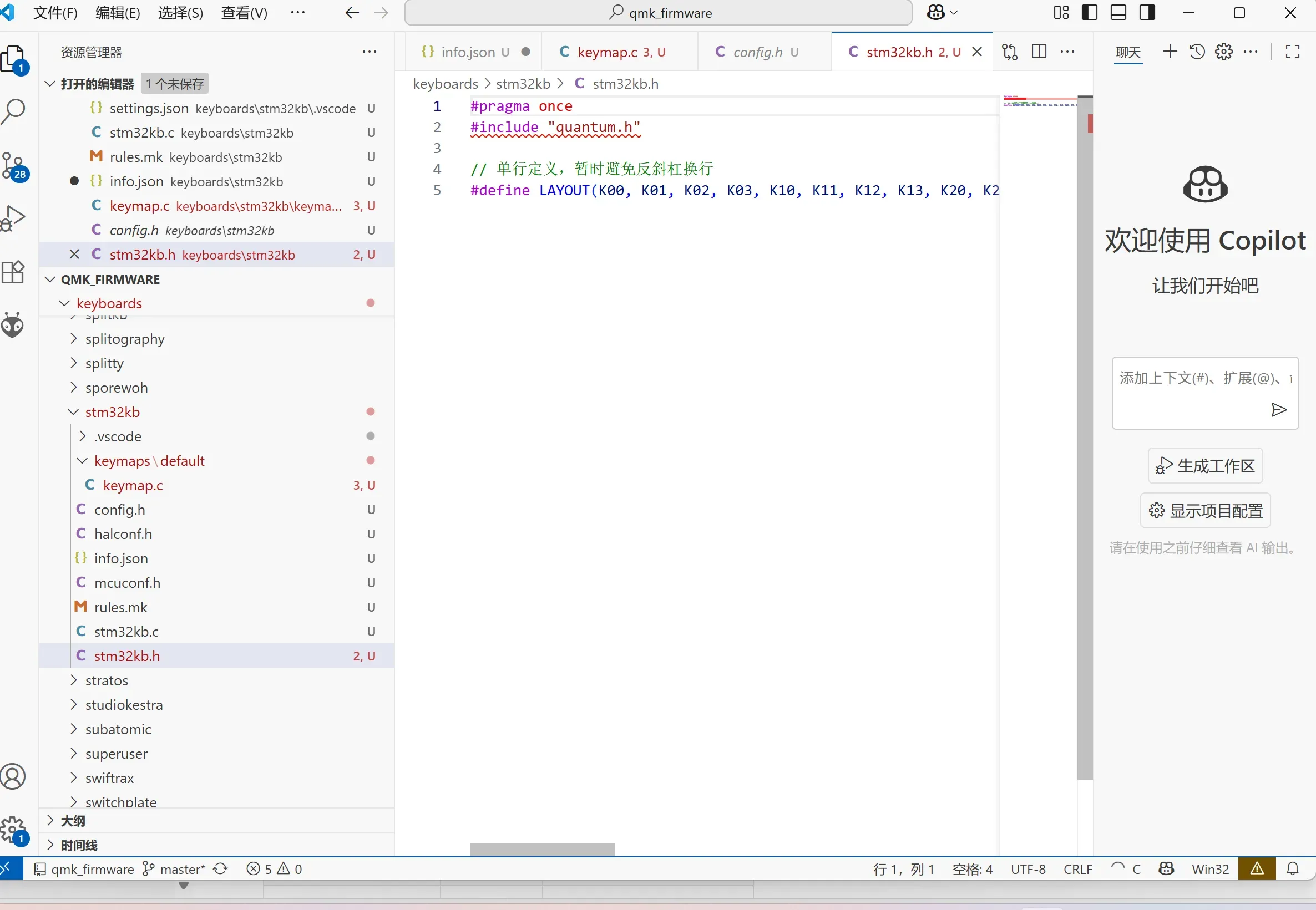
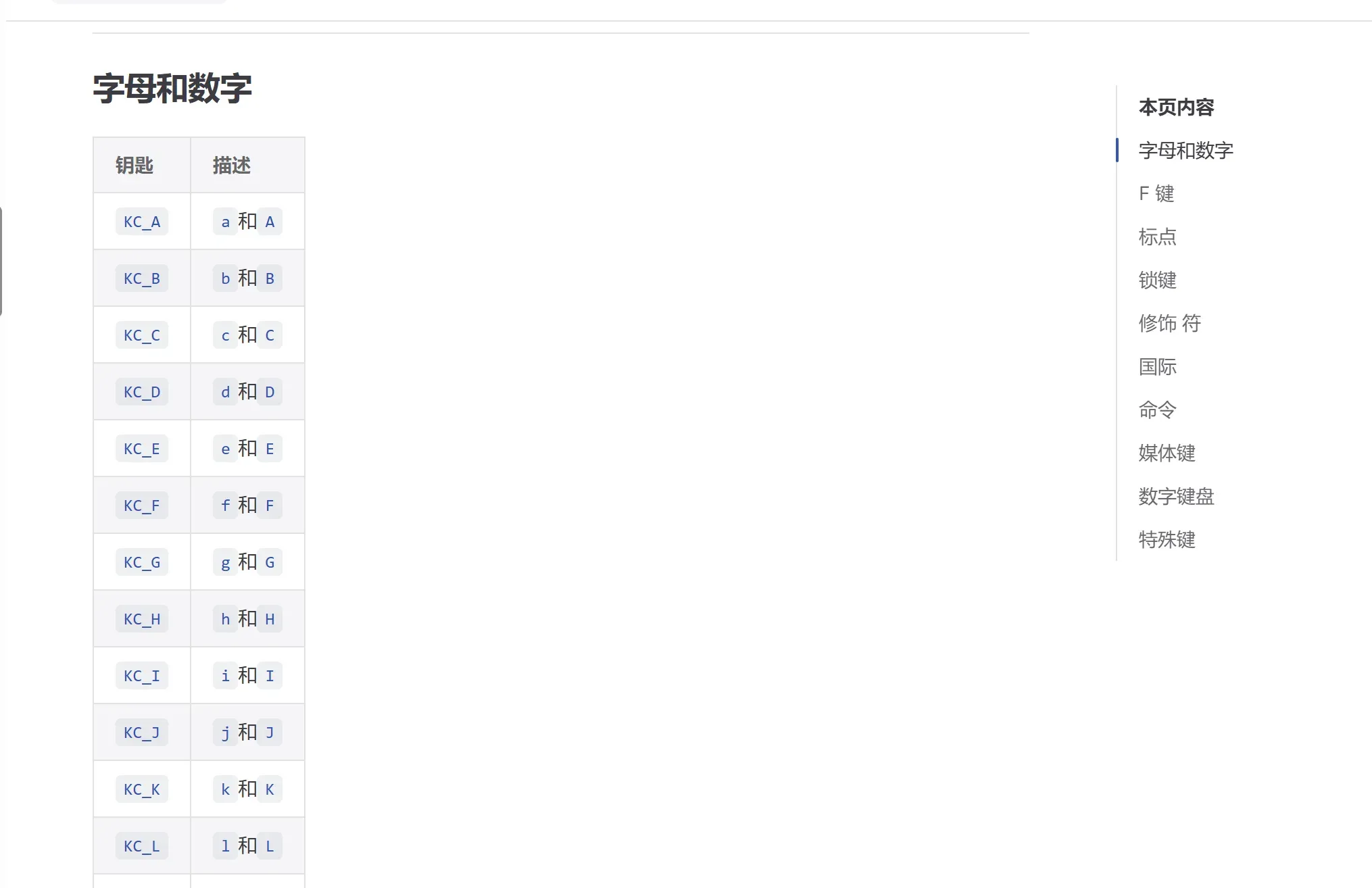
接下来是部分按键键码图片,详细请到官网查看。
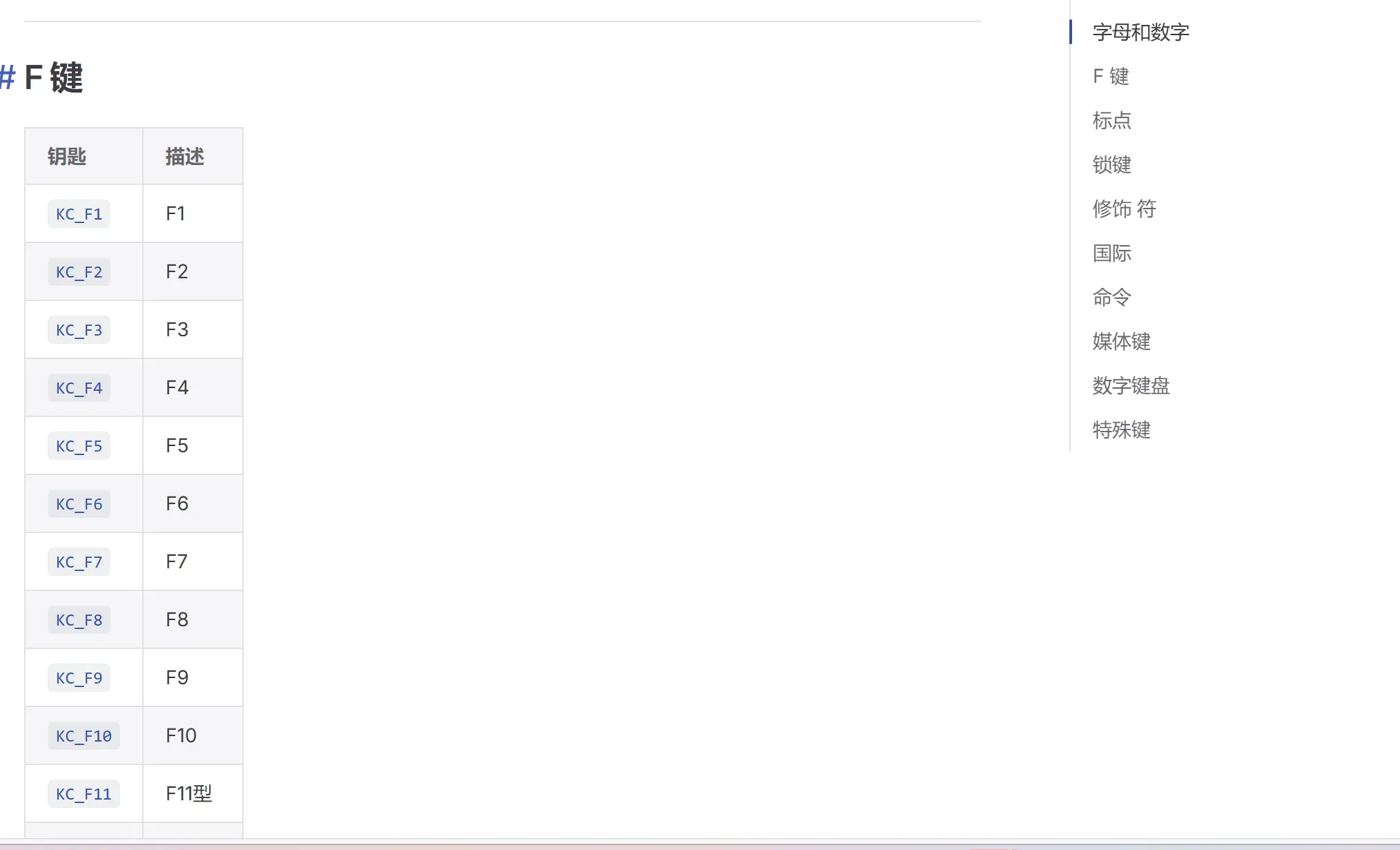
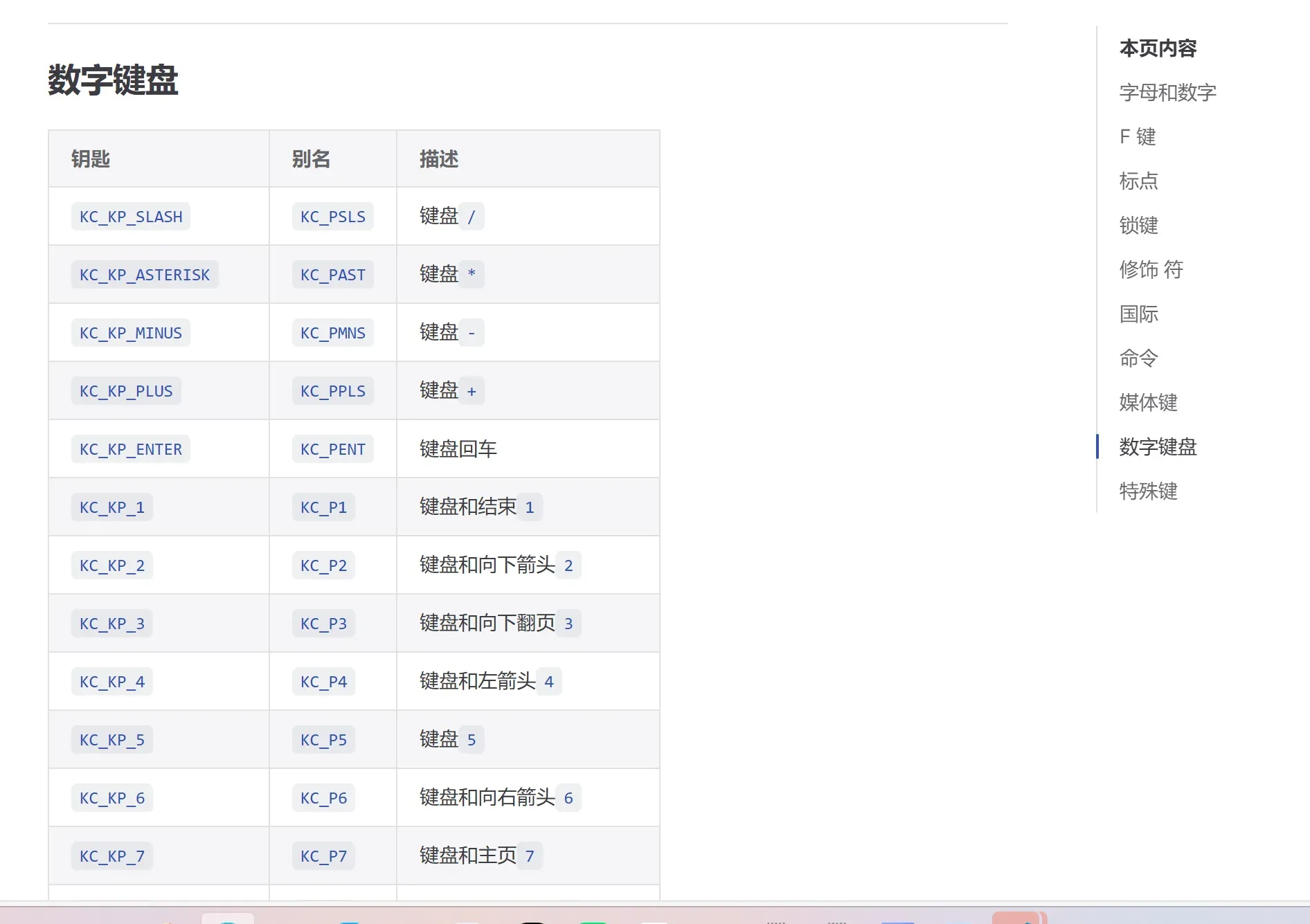
这样,我们的键盘的固件便配置完成,接下来我们来编译固件。
我们打开qmk msys
输入下图代码,便开始编译。
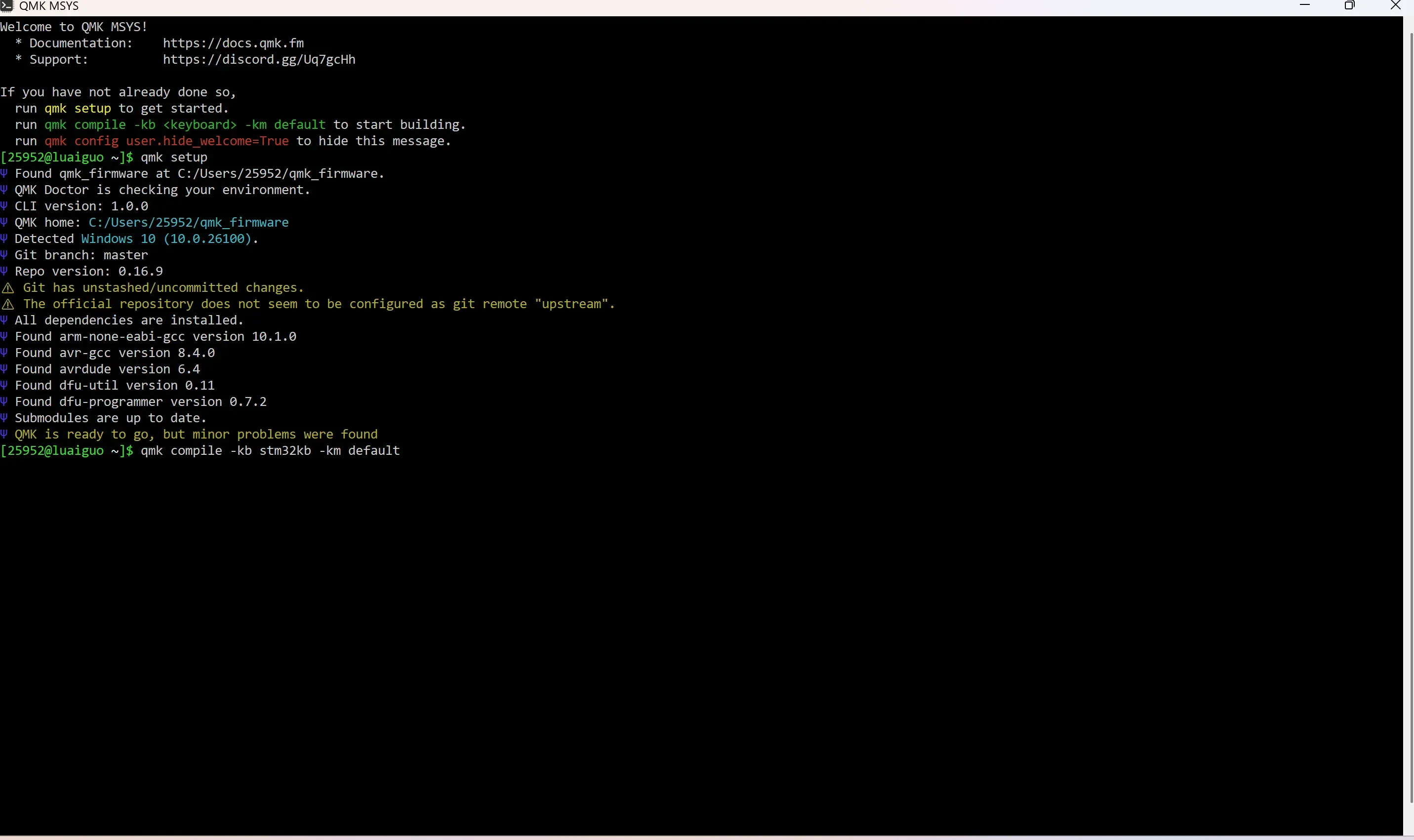
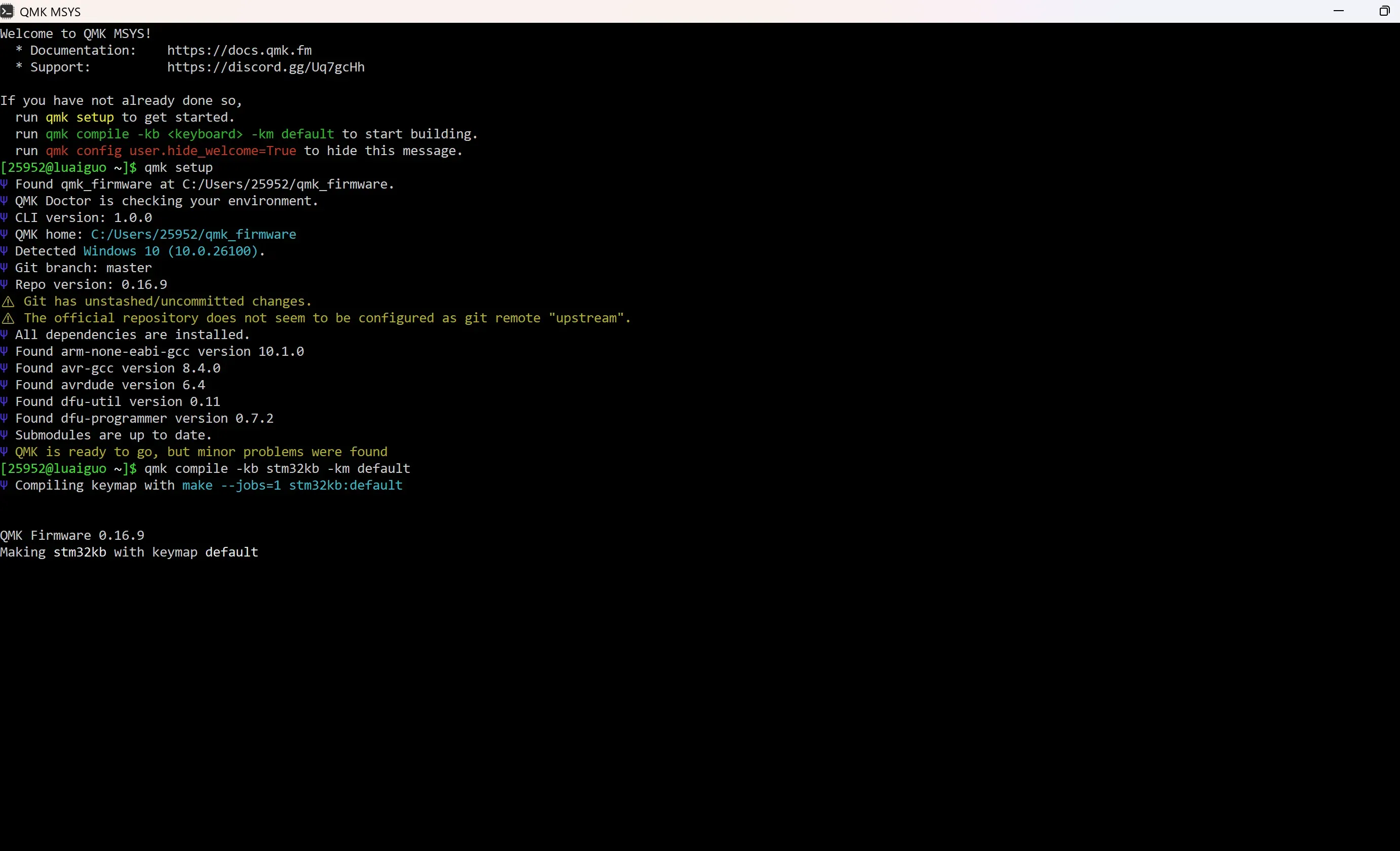
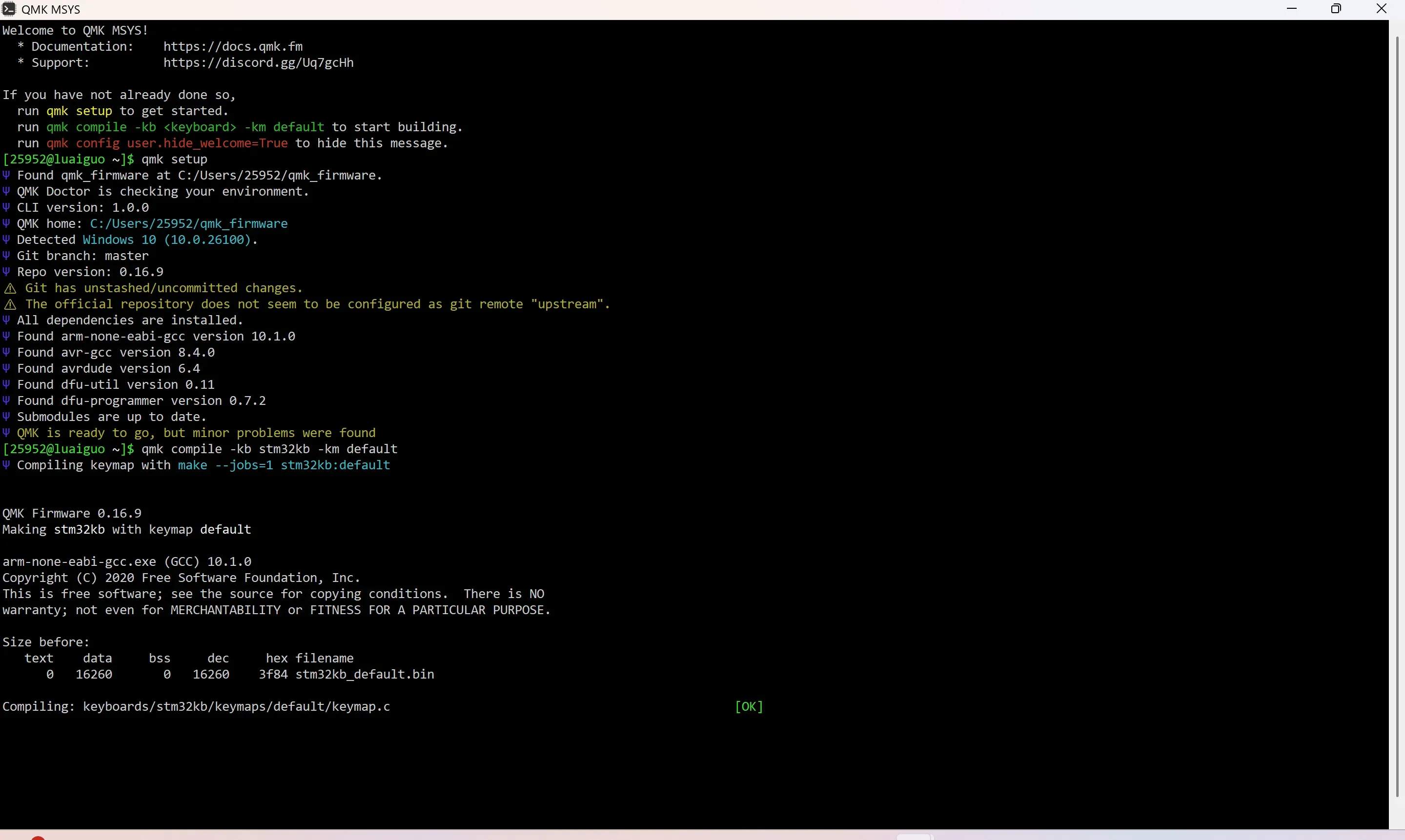
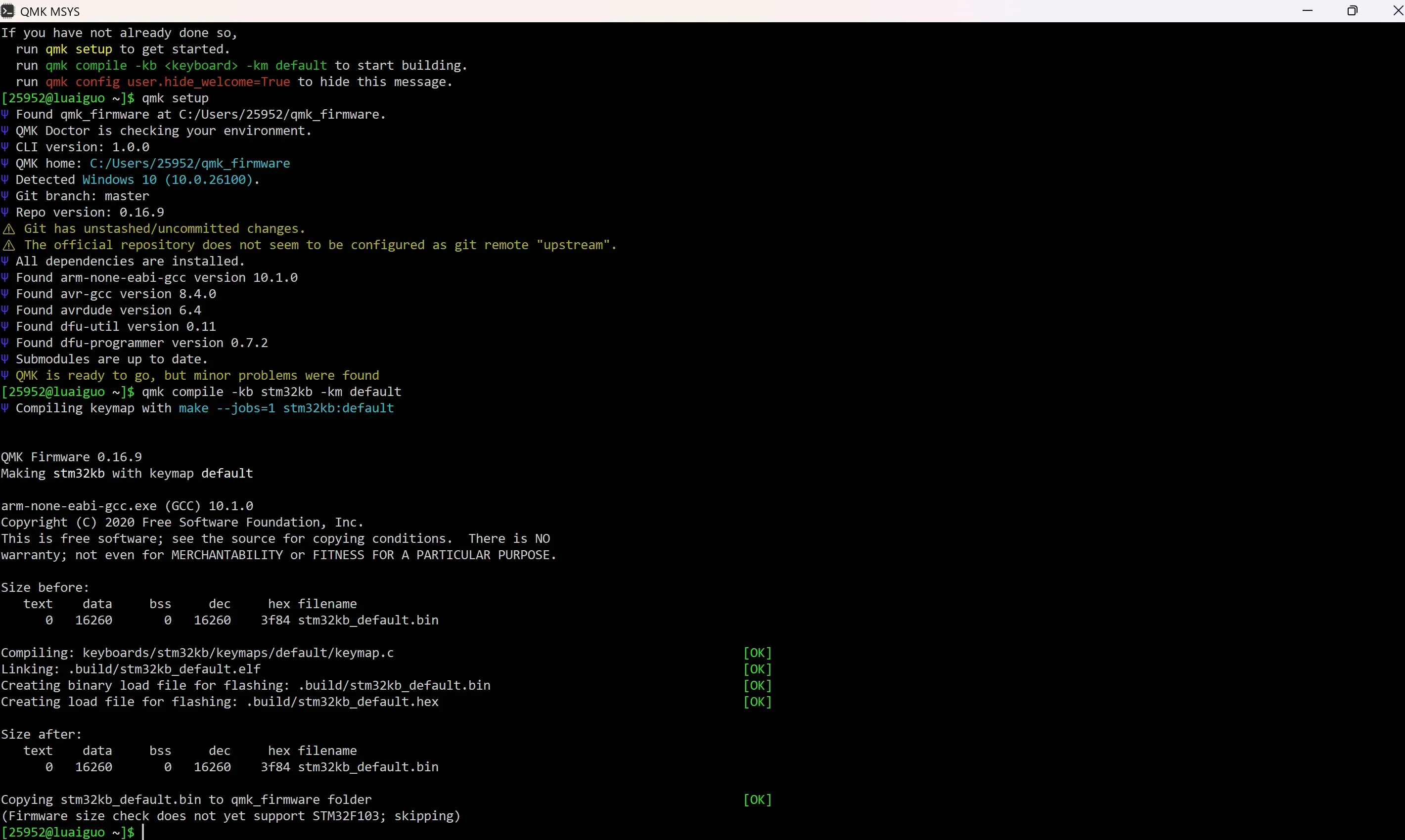
这样就编译完了,由于我之前编译过所以会比较快,第一次烧录通常回2到3分钟,请大家耐心等待。
编译完后我们开始烧录固件,编译完的固件放在build文件夹里。
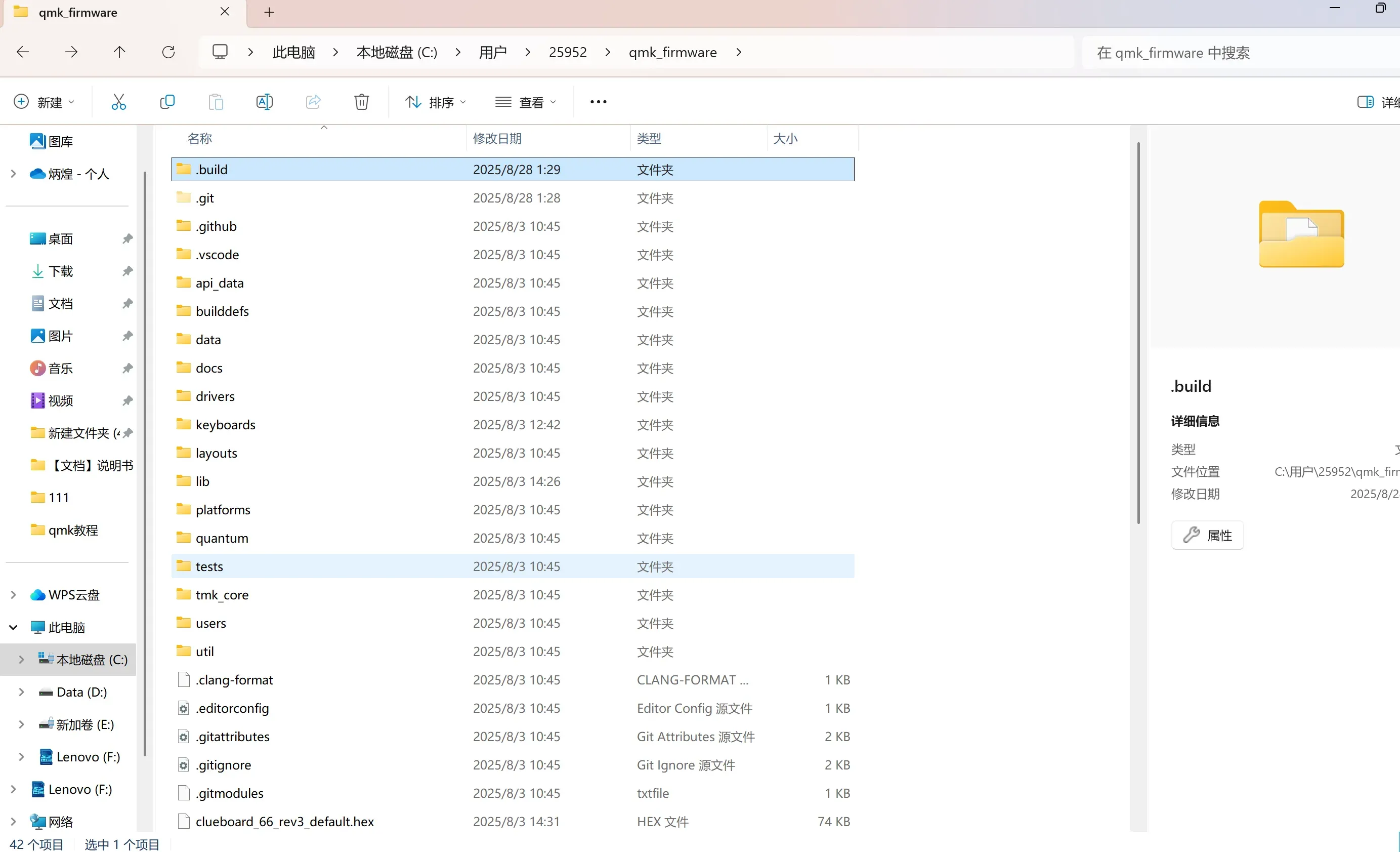
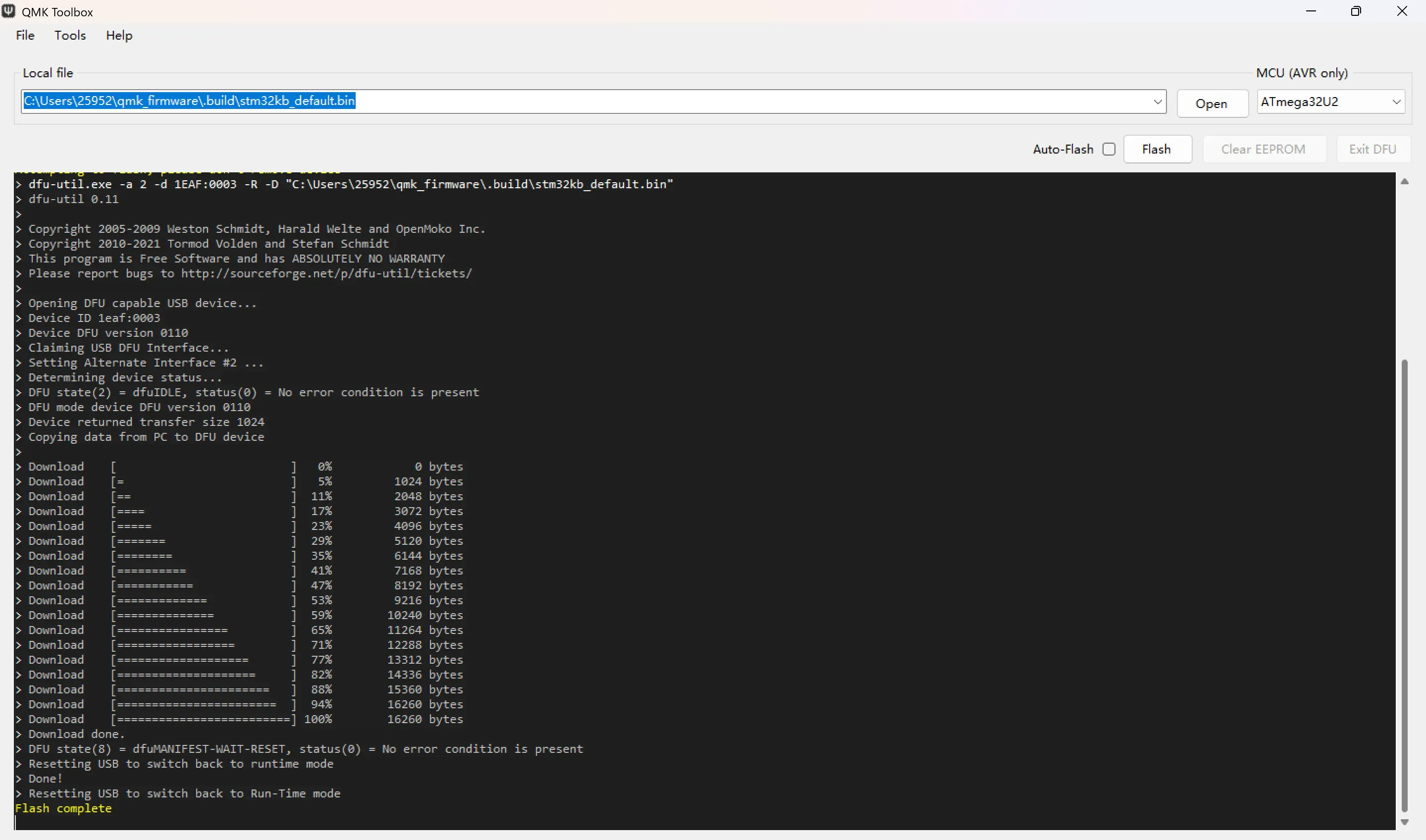
我们打开qmkbox,打开固件所在位置文件,按下复位键,便可以烧录了
总结,花了2天时间接触这个qmk固件烧录,也遇到不少难题,最后烧录成功,我的内心也不少感慨,希望我的教程能帮助更多的客制键盘爱好者,也感谢嘉立创给我提供了这个平台,让我白嫖了好多板子,让我的想法得以实现,现在的我,以后的我都会是嘉立创eda最忠实的支持者。
 wechat